이미지 크기 조절
수정일 2026년 9월 29일 AM 12:38
픽셀 기준 또는 비율 기준으로 크기를 조정하고 원본 비율이 무너지는 것을 막습니다. 웹 업로드나 썸네일 제작처럼 실제 표시 크기가 정해진 작업에 잘 맞습니다.
결과가 예상과 다를 때: 사용한 도구와 파일 형식, 문제가 생긴 부분을 알려주세요.
도움·문의 안내
운영: PHOTOGIO
설명과 다른 결과가 나오거나 도움이 필요하면 알려주세요. 문의하기
수정일: 2026년 9월 29일 AM 12:38
이 도구가 필요한 경우
크기 조정은 바이트보다 픽셀 수를 줄이는 작업입니다. 페이지에서 900px로 보일 이미지를 4000px 그대로 두는 문제를 먼저 해결할 때 가장 효과가 큽니다.
잘 맞는 경우
- CMS나 쇼핑몰이 특정 폭 이하 이미지만 받는 경우
- 카드 썸네일, 문서 삽입 이미지, 블로그 본문 이미지 폭을 통일할 때
- 모바일에서 너무 무거운 원본을 먼저 줄여 후속 압축을 쉽게 만들 때
- 여러 장의 제품 사진을 같은 레이아웃 폭으로 맞출 때
사용하는 방법
- 이미지가 실제로 표시될 최대 폭을 먼저 확인합니다. 카메라 원본 크기가 기준이 아닙니다.
- 왜곡을 막으려면 비율 유지 옵션을 켜 둡니다.
- 크기를 줄인 뒤 파일이 너무 크면 그다음에 압축이나 최적화를 붙입니다.
- 텍스트가 많은 이미지라면 너무 작은 폭으로 줄이지 말고 읽기 쉬운 최소 폭을 먼저 찾습니다.
실무 팁
- 본문 이미지는 보통 800~1200px, 카드·썸네일은 400~800px부터 확인하면 출발점이 잡힙니다.
- 확대는 디테일을 새로 만들지 못하므로 필요한 경우에만 씁니다.
- 크기 조정 후에는 실제 페이지나 문서에 넣어 보고 최종 선명도를 확인하는 편이 좋습니다.
- 투명 배경이 필요하면 JPG로 바꾸지 말고 PNG나 WebP를 유지합니다.
사용할 때 참고하세요
- 대형 카메라 원본, 마켓플레이스 상품 이미지, 문서용 스크린샷
- 원본 해상도보다 최종 표시 크기가 더 중요한 단일 이미지와 소량 배치 내보내기
처리 전후를 비교해 보세요
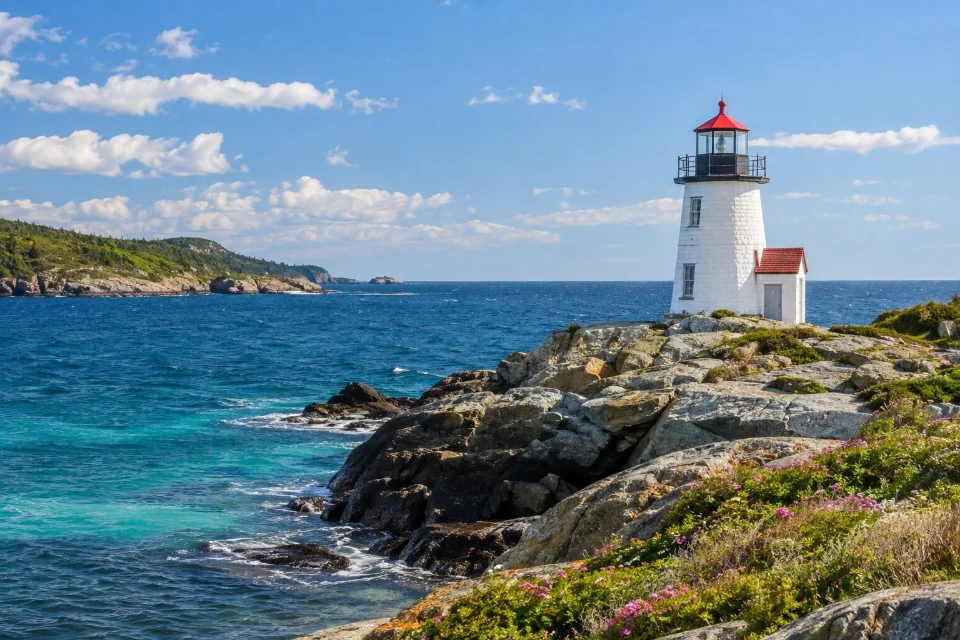
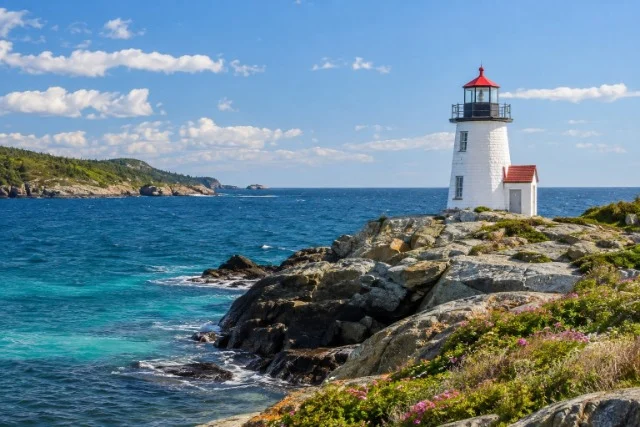
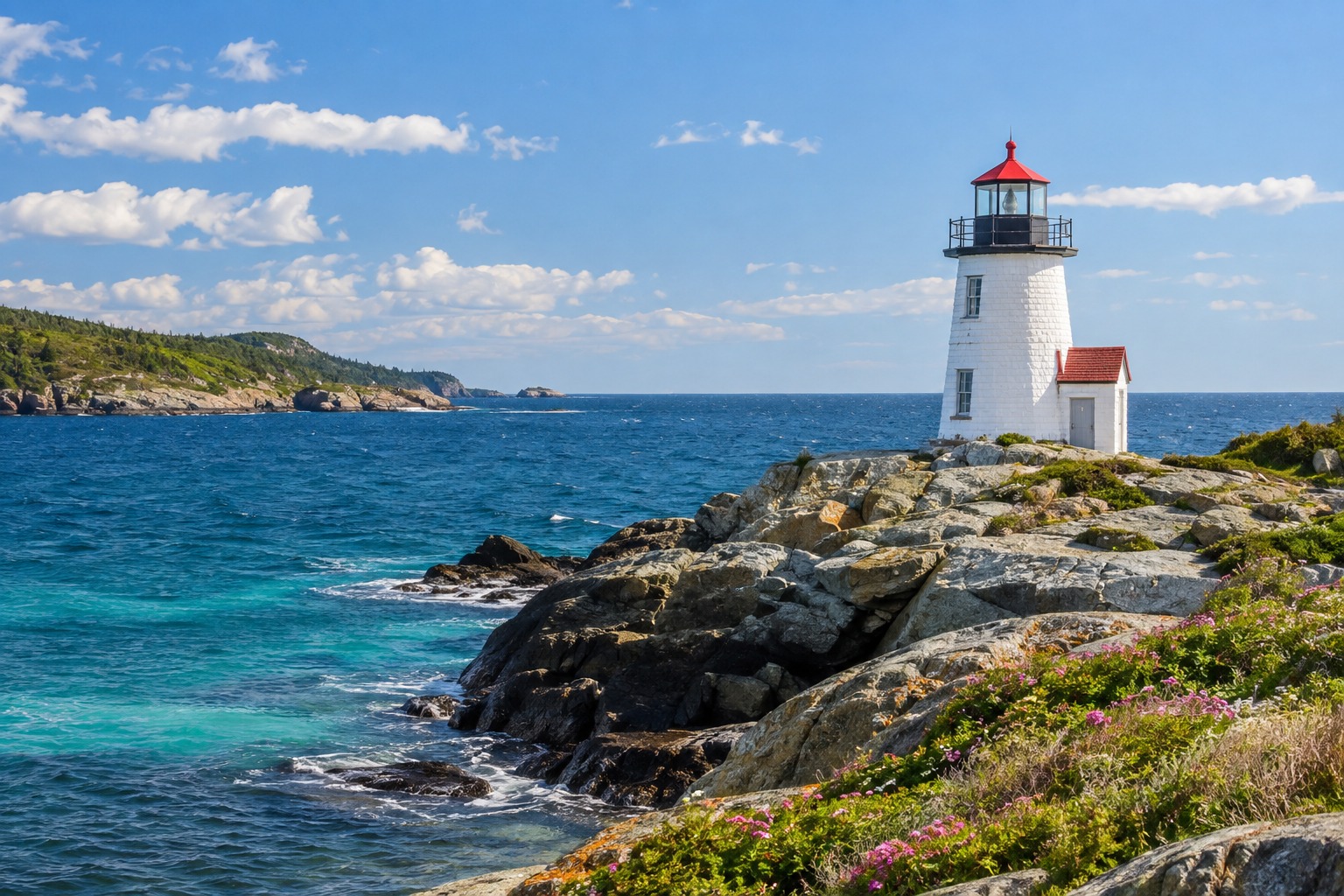
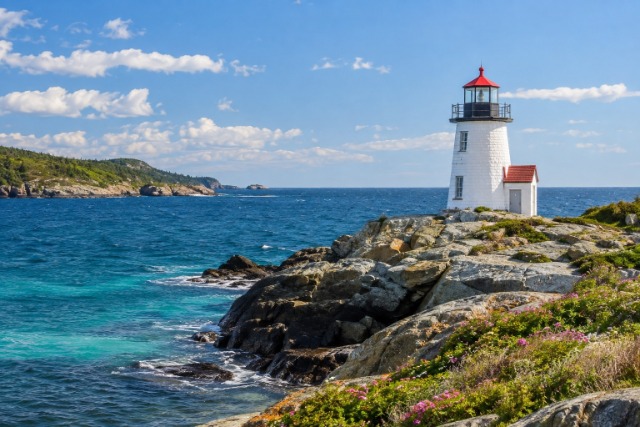
예시 입력 파일과 실제 결과를 함께 확인하고, 같은 사진으로 직접 사용해 보세요.
미리보기는 가볍게 줄인 사진입니다. 세부 화질은 아래 파일을 내려받아 비교해 주세요.
직접 처리한 예시
가로 1536 px에서, 필요한 640 px로
비율을 유지해 사진이 찌그러지지 않게 줄였습니다. 미리보기는 같은 영역에 맞춰 보여 줍니다. 실제 파일 크기는 아래 픽셀 값으로 확인하세요.
- 1536 × 1024 → 640 × 427 px
- 497.8 KB → 95.1 KB · 81% 감소
설정: 가로 640 px · 비율 유지 · 품질 92
확인: 2026. 9. 29. · Windows / Edge 154
사진: PHOTOGIO 예시 사진 · AI로 만든 원본 · 포토지오로 직접 편집
이 도구 열기
예시 작업
입력: 1200px 웹 슬롯에 넣을 4000px 원본 이미지
목표: 업로드 전에 불필요한 픽셀 무게를 먼저 줄이기
결과: 2차 압축 전에 쓰는 1200px 표시 크기 사본
확인: 대부분의 웹 작업은 먼저 크기를 줄이고, 그 다음 압축하는 순서가 가장 안정적입니다.
주의할 점
- 업스케일링은 실제 디테일을 새로 만들지 못하고 사진과 텍스트를 쉽게 흐리게 만듭니다.
- JPG로 잘못 내보내면 투명 배경이 사라질 수 있습니다.
관련 가이드
처리 방식과 개인정보
크기 조정 역시 브라우저 안에서 처리됩니다. 대량 업로드 전에 표시 폭만 먼저 맞추고 싶을 때 부담이 적습니다.
크기 조정만으로 메타데이터가 확실히 사라지는 것은 아니므로, 공개 업로드 전에는 메타데이터 제거 여부를 따로 확인합니다.
자주 묻는 질문
- 크기 조정만 해도 파일 크기가 줄어드나요?
대부분 그렇습니다. 픽셀이 줄어들면 바이트도 같이 내려갑니다. 다만 최종 파일 크기는 형식과 압축 방식에도 영향을 받습니다. - 업로드용 이미지는 얼마나 크게 남겨야 하나요?
실제 표시 폭보다 조금 큰 정도면 충분한 경우가 많습니다. 웹 본문 900px라면 3000px 원본을 그대로 둘 이유는 거의 없습니다. - 리사이즈와 자르기는 어떻게 다른가요?
리사이즈는 전체 이미지를 같은 비율로 줄이거나 키우는 작업이고, 자르기는 프레임 밖 영역을 잘라내 구도나 비율을 맞추는 작업입니다.