배경 제거
수정일 2026년 9월 29일 AM 12:38
피사체와 배경의 경계를 분리해 배경을 제거합니다. 조명이 고르고 배경 대비가 분명한 이미지에서 가장 안정적으로 작동하며, 대표 이미지나 상품 썸네일 준비에 자주 쓰입니다.
결과가 예상과 다를 때: 사용한 도구와 파일 형식, 문제가 생긴 부분을 알려주세요.
도움·문의 안내
운영: PHOTOGIO
설명과 다른 결과가 나오거나 도움이 필요하면 알려주세요. 문의하기
수정일: 2026년 9월 29일 AM 12:38
이 도구가 필요한 경우
배경 제거는 도구 성능보다 원본 사진 조건의 영향을 많이 받습니다. 머리카락, 유리, 반투명 재질, 복잡한 배경은 여전히 어려운 경우가 많습니다.
잘 맞는 경우
- 상품 썸네일을 흰 배경 또는 투명 배경으로 정리할 때
- 인물 사진을 카드, 소개 페이지, 발표 자료용으로 분리할 때
- 마켓플레이스 등록 전에 배경이 지저분한 제품 컷을 간단히 정리할 때
사용하는 방법
- 먼저 배경과 피사체의 대비가 충분한 사진을 고릅니다.
- 결과 가장자리, 그림자, 반투명 영역을 꼭 확대해서 확인합니다.
- 결과는 투명 PNG로 저장됩니다. 다른 형식이 필요하면 저장한 결과를 포맷 변환 도구에서 변환하세요.
- 경계가 애매한 사진은 결과를 억지로 쓰기보다 원본 조건을 더 좋은 사진으로 다시 준비하는 편이 낫습니다.
실무 팁
- 밝은 배경 위의 어두운 피사체, 또는 그 반대처럼 대비가 클수록 결과가 좋습니다.
- 머리카락, 털, 반사체는 가장자리 손상이 없는지 반드시 확인합니다.
- 목록용 썸네일은 완벽한 합성보다 경계가 깔끔한지 먼저 보는 편이 실무에 맞습니다.
사용할 때 참고하세요
- 배경과 피사체 분리가 비교적 잘 되는 상품 사진과 인물 중심 컷아웃
- 결과를 밝은 배경과 어두운 배경에 올려 가장자리 번짐을 확인하세요.
처리 전후를 비교해 보세요
예시 입력 파일과 실제 결과를 함께 확인하고, 같은 사진으로 직접 사용해 보세요.
미리보기는 가볍게 줄인 사진입니다. 세부 화질은 아래 파일을 내려받아 비교해 주세요.
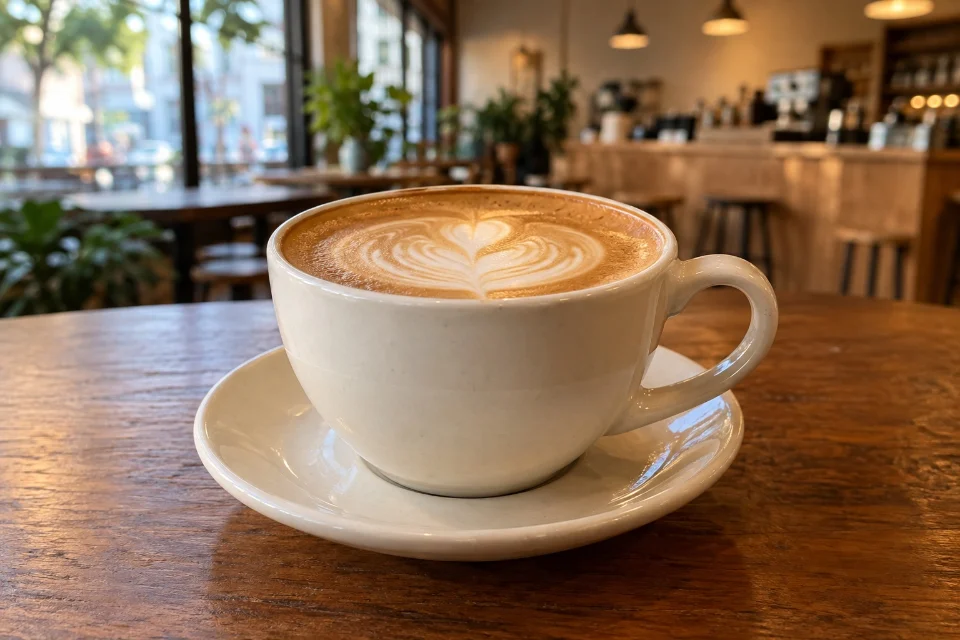 처리 전 · 302.0 KB
1536 × 1024 px처리 전 받기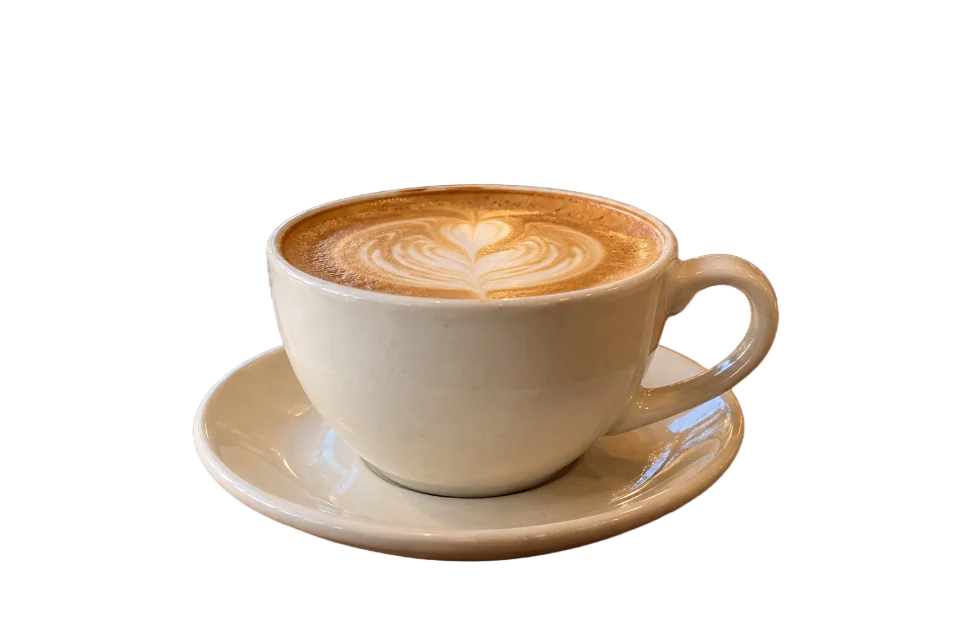 처리 후 · 758.7 KB
1536 × 1024 px처리 후 받기
직접 처리한 예시
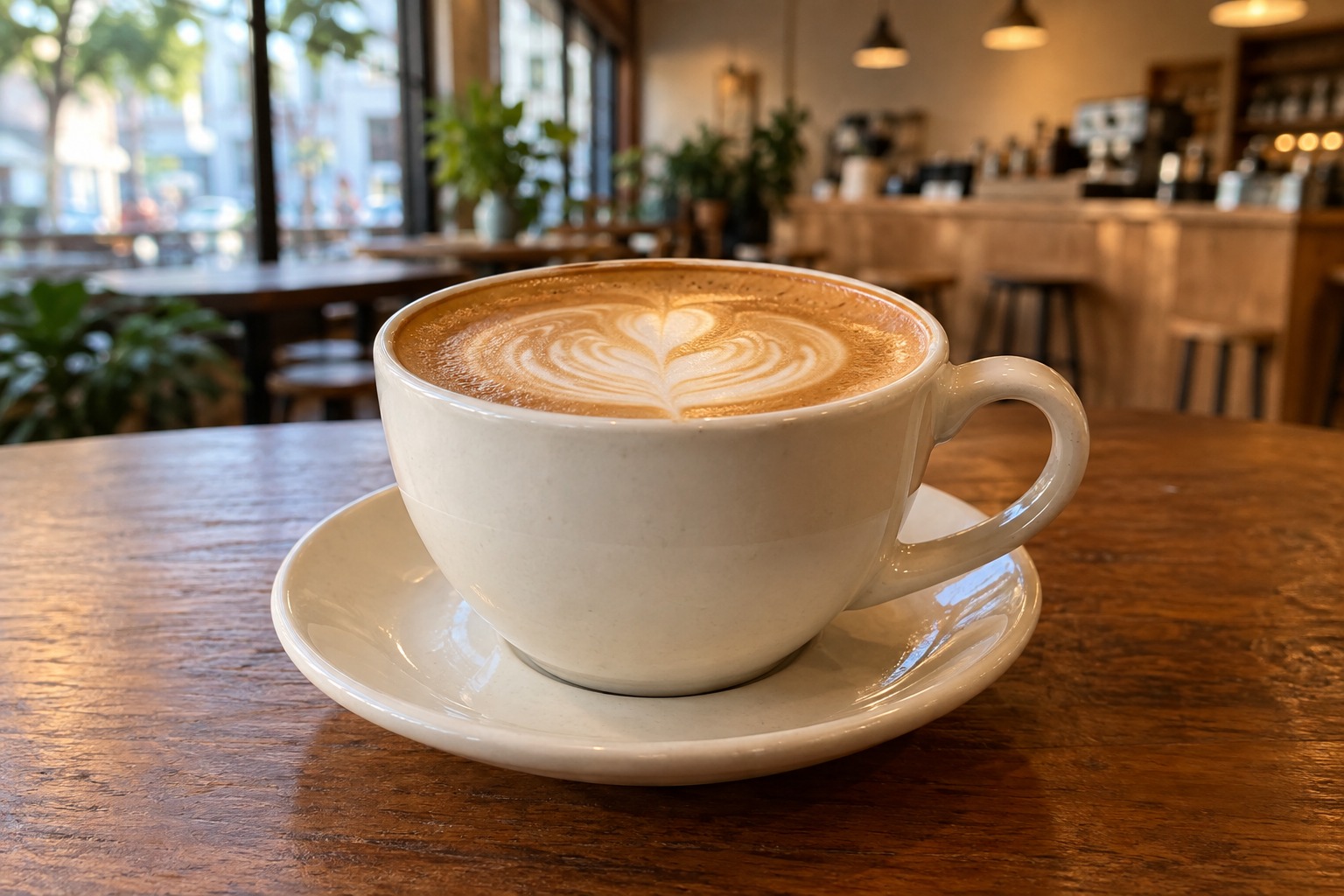
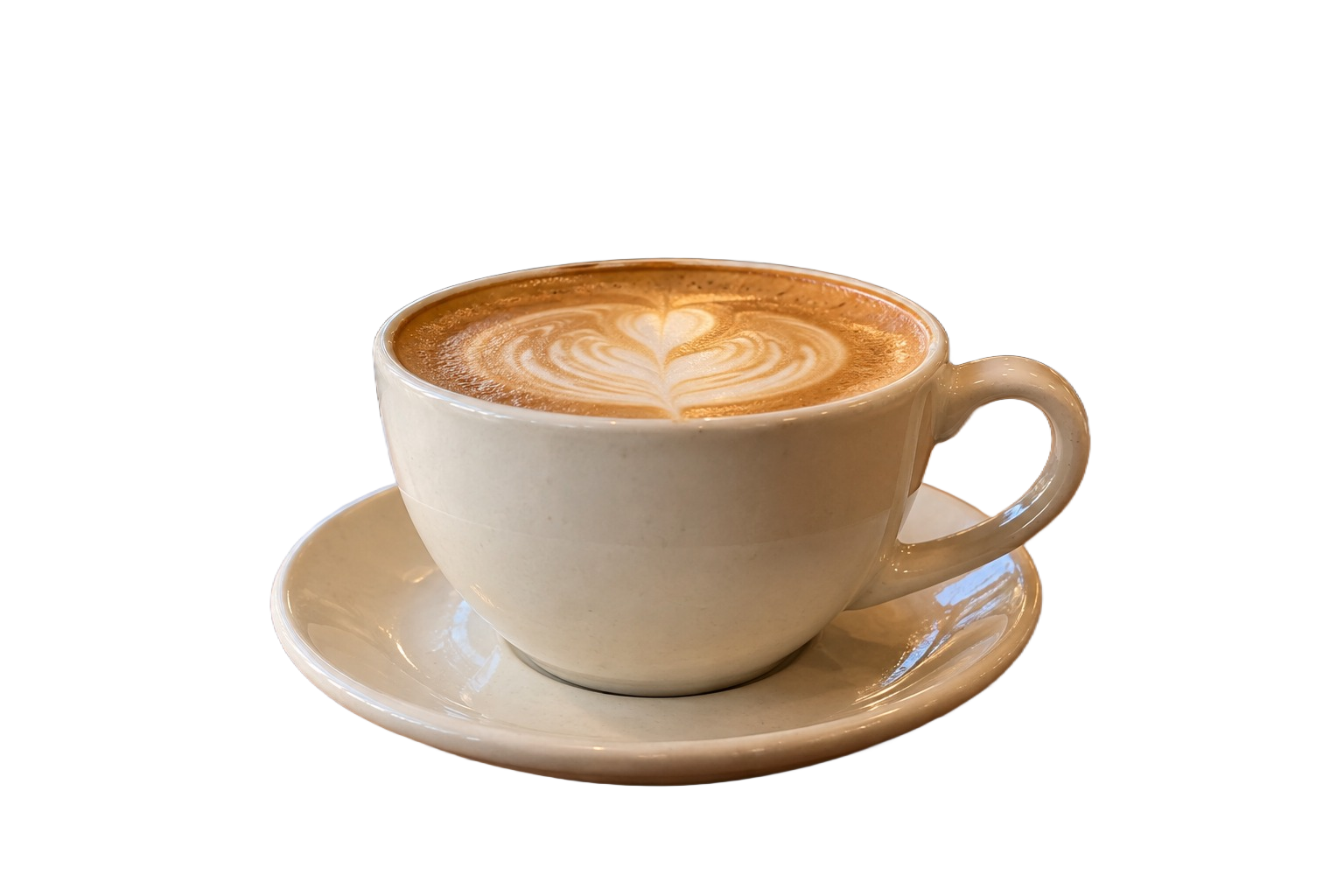
카페의 분위기는 덜고, 커피잔만 남기기
커피숍 배경을 지우고 잔과 받침을 투명 PNG로 남겼습니다. 손잡이 안쪽과 잔의 가장자리를 비교해 보세요. 화면의 단색 배경은 파일에 포함되지 않습니다.
- 1536 × 1024 → 1536 × 1024 px
- 302.0 KB → 758.7 KB · 151% 증가
설정: 자동 배경 제거 · medium 모델 · 투명 PNG
확인: 2026. 9. 29. · Windows / Edge 154
사진: PHOTOGIO 예시 사진 · AI로 만든 원본 · 포토지오로 직접 편집
이 도구 열기
예시 작업
입력: 배경과 피사체 대비가 분명한 상품 사진
목표: 리스트나 디자인 작업에 쓸 투명 배경 사본 만들기
결과: 피사체만 남긴 투명 PNG
확인: 머리카락, 유리, 낮은 대비 경계는 자동 제거 뒤에 꼭 눈으로 다시 확인해야 합니다.
주의할 점
- 복잡한 머리카락, 투명 물체, 대비가 약한 장면은 거친 가장자리나 후광이 남기 쉽습니다.
- 배경 제거는 단순 압축이나 리사이즈보다 무거워서 사양이 약한 기기에서 실패할 수 있습니다.
관련 가이드
처리 방식과 개인정보
배경 제거도 브라우저에서 바로 확인할 수 있어, 공개 전 대표 이미지를 빠르게 만들기 좋습니다.
자주 묻는 질문
- 배경 제거 결과가 지저분하면 어떻게 하나요?
원본 사진의 대비와 조명이 충분했는지 먼저 봐야 합니다. 경계가 복잡한 사진은 도구보다 촬영 조건 개선이 더 큰 효과를 냅니다. - 항상 투명 PNG로 저장해야 하나요?
이 도구는 투명 PNG로 저장합니다. WebP나 JPG가 필요하면 결과 파일을 포맷 변환 도구에서 변환하세요. JPG로 바꾸면 투명 배경이 흰색으로 채워집니다. - 사람 사진과 상품 사진 중 어느 쪽이 더 쉬운가요?
대개는 배경이 단순한 상품 사진이 더 쉽습니다. 인물의 머리카락과 반투명 영역은 더 까다롭습니다.