웹사이트 속도를 위한 이미지 최적화
수정일 2026년 9월 18일 AM 8:07
웹 업로드 전에 크기, 형식, 압축, 메타데이터를 어떤 순서로 손봐야 속도와 품질을 같이 챙길 수 있는지 설명합니다.
결과가 예상과 다를 때: 사용한 도구와 파일 형식, 문제가 생긴 부분을 알려주세요.
도움·문의 안내
운영: PHOTOGIO
설명과 다른 결과가 나오거나 도움이 필요하면 알려주세요. 문의하기
수정일: 2026년 9월 18일 AM 8:07
예시 결과
실제 사진을 처리한 결과예요. 파일을 내려받아 비교하고 같은 설정으로 직접 확인할 수 있습니다.
미리보기는 가볍게 줄인 사진입니다. 세부 화질은 아래 파일을 내려받아 비교해 주세요.
직접 처리한 예시
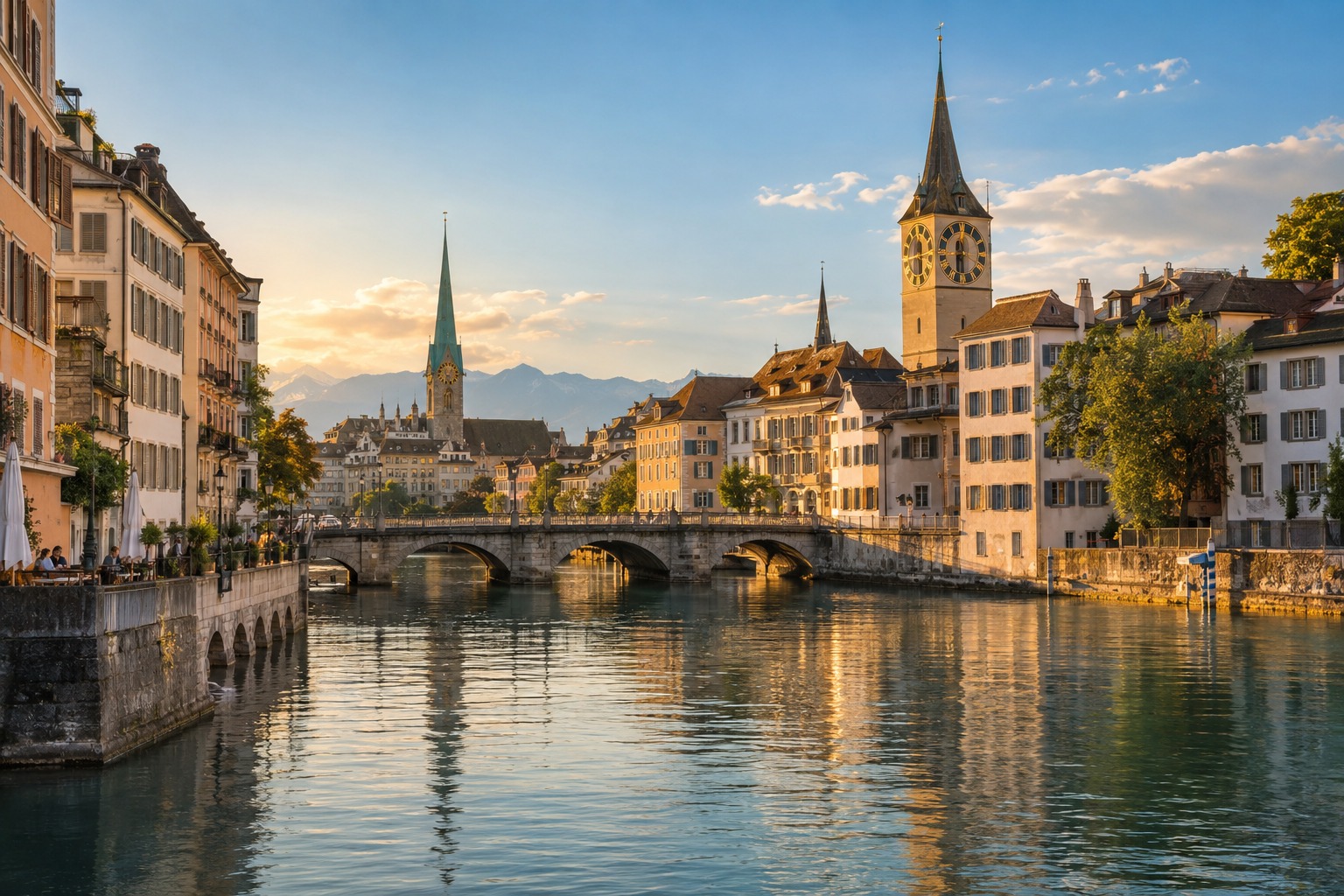
큰 여행 사진을 웹에 맞는 크기로
1536 px 사진을 960 px WebP로 만들었습니다. 크기 조정과 압축을 함께 적용합니다. 겉모습보다 파일 크기와 형식의 변화를 확인해 보세요.
- 1536 × 1024 → 960 × 640 px
- 471.3 KB → 83.5 KB · 82% 감소
설정: 가로 960 px · WebP · 품질 75
확인: 2026. 9. 29. · Windows / Edge 154
사진: PHOTOGIO 예시 사진 · AI로 만든 원본 · 포토지오로 직접 편집
이 도구 열기
속도는 형식보다 먼저 크기에서 갈린다
웹사이트용 이미지를 최적화할 때 가장 먼저 해야 할 일은 실제 표시 크기에 맞추는 것입니다. 화면에 900px로 보일 이미지를 4000px 그대로 올려 두면, 형식을 아무리 바꿔도 불필요한 바이트를 계속 보내게 됩니다.
즉 “형식을 뭘 쓰지?”보다 먼저 “이 이미지가 페이지에서 실제로 얼마나 크게 보이는가?”를 확인해야 합니다. 가장 쉬운 속도 개선은 필요 이상으로 큰 이미지를 보내지 않는 것입니다.
페이지 위치별로 먼저 잡는 범위
정답은 디자인마다 다르지만, 아래 범위를 시작점으로 잡으면 과하게 큰 원본을 그대로 올리는 실수는 줄일 수 있습니다. 중요한 것은 숫자 자체보다 실제 레이아웃 폭과 일치시키는 것입니다.
| 페이지 위치 | 먼저 볼 폭 | 출발 파일 크기 범위 |
|---|
| 본문 이미지 | 800~1200px | 대개 150~350KB부터 확인 |
| 카드·썸네일 | 400~800px | 대개 50~150KB부터 확인 |
| 와이드 히어로 | 1400~1920px | 대개 250~500KB부터 확인 |
| 문서 캡처·UI 캡처 | 표시 폭과 동일 또는 약간 크게 | 가독성을 유지하는 선에서 보수적으로 |
자주 하는 실수
첫 번째는 원본 크기 그대로 업로드하는 것입니다. 두 번째는 같은 JPG를 여러 번 다시 저장해 열화시키는 것입니다. 세 번째는 텍스트가 있는 이미지를 너무 낮은 품질로 압축해 읽기 어렵게 만드는 것입니다.
성능 최적화는 바이트만 줄이는 작업이 아닙니다. 사용자가 실제로 보는 크기에서 충분히 선명한지, 레이아웃 시프트를 만들지 않는지, 업로드 환경에서 문제 없이 읽히는지를 같이 봐야 합니다.
- CSS로만 줄이고 원본은 큰 상태로 두면 속도 개선이 거의 없습니다.
- 히어로 이미지 하나만 크더라도 LCP가 쉽게 느려집니다.
- 캡처 이미지는 너무 공격적으로 압축하면 읽을 수는 있지만 신뢰가 떨어지는 화면이 됩니다.
배포 전에 마지막으로 보는 항목
이미지를 만든 뒤에는 파일 크기 숫자만 보지 말고 실제 페이지에서 한 번 확인하는 편이 좋습니다. 선명도, 표시 크기, 배경색, 투명도, 레이아웃 시프트까지 같이 확인해야 실제 속도 개선이 됩니다.
- 브라우저 개발자도구에서 실제 요청 파일이 예상한 형식으로 내려가는지 확인합니다.
- 본문 이미지라면 모바일 폭에서도 너무 큰 파일이 내려가지 않는지 봅니다.
- 공개 업로드 전에는 메타데이터 제거 여부를 같이 확인합니다.
사용할 때 참고하세요
- 레이아웃 폭, 포맷 선택, 메타데이터 정리에 초점을 둔 웹 전달 워크플로
- 원본 품질만이 아니라 페이지 무게 목표를 기준으로 본 내보내기 결과
확인할 점
- 작은 압축 이득을 쫓기 전에 픽셀 크기부터 줄이세요.
- 브라우저가 과한 원본을 다시 줄이지 않도록 레이아웃 폭과 비율을 함께 점검하세요.
자주 묻는 질문
- 웹사이트용 이미지는 무조건 WebP로 바꾸면 되나요?
대부분 좋은 출발점이지만 무조건은 아닙니다. 투명 배경, 텍스트 선명도, 최종 배포 환경을 함께 봐야 합니다. - 형식보다 크기 조정이 먼저인가요?
대부분 그렇습니다. 실제 표시 크기에 맞게 줄이는 것만으로도 바이트를 크게 줄일 수 있습니다. - 메타데이터 제거도 속도에 도움이 되나요?
효과는 이미지마다 다르지만 불필요한 EXIF 정보가 많으면 용량이 조금 더 줄어들 수 있습니다. 공개 업로드 전 개인정보 측면에서도 유리합니다. - 큰 원본을 그대로 두고 CSS로만 줄이면 안 되나요?
보이는 크기는 줄어도 브라우저는 큰 파일을 그대로 내려받습니다. 속도 개선 효과가 거의 없습니다. - 본문 이미지와 히어로 이미지는 같은 기준으로 최적화해도 되나요?
대체로 아닙니다. 히어로는 더 넓게 보이고 LCP에 직접 영향을 주는 경우가 많아서 폭과 파일 크기 기준을 따로 잡는 편이 안전합니다. - 지연 로딩만 켜면 이미지 최적화가 끝난 건가요?
아닙니다. lazy loading은 내려받는 시점을 뒤로 미루는 것일 뿐, 파일이 지나치게 크면 결국 느립니다. 크기 조정과 압축이 먼저입니다.
이 도구 사용하기
- 웹용 최적화 — 리사이즈 + 압축 + 메타데이터 정리를 한 번에 처리해 웹 로딩 속도를 개선합니다.
- 이미지 압축 — 품질 저하는 최소화하고 용량은 빠르게 줄입니다. JPG/PNG/WebP/AVIF/GIF 지원.
모든 가이드