배경 제거 품질을 높이는 실전 팁: 제품/인물 컷아웃
수정일 2026년 9월 18일 AM 8:07
조명, 대비, 경계 처리, 내보내기 설정 등 AI 배경 제거 품질을 높이는 방법을 다룹니다.
결과가 예상과 다를 때: 사용한 도구와 파일 형식, 문제가 생긴 부분을 알려주세요.
도움·문의 안내
운영: PHOTOGIO
설명과 다른 결과가 나오거나 도움이 필요하면 알려주세요. 문의하기
수정일: 2026년 9월 18일 AM 8:07
예시 결과
실제 사진을 처리한 결과예요. 파일을 내려받아 비교하고 같은 설정으로 직접 확인할 수 있습니다.
미리보기는 가볍게 줄인 사진입니다. 세부 화질은 아래 파일을 내려받아 비교해 주세요.
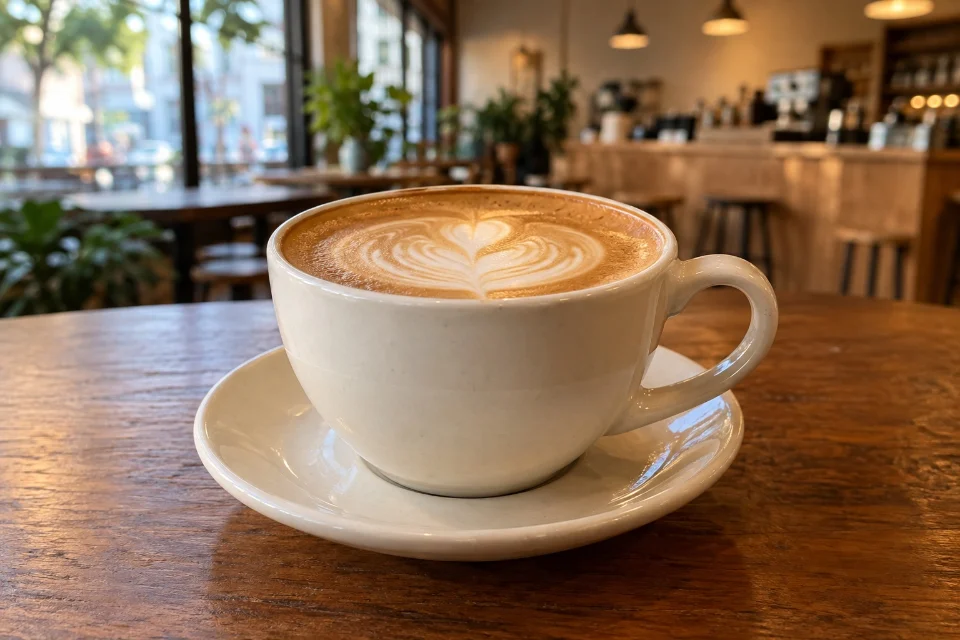 처리 전 · 302.0 KB
1536 × 1024 px처리 전 받기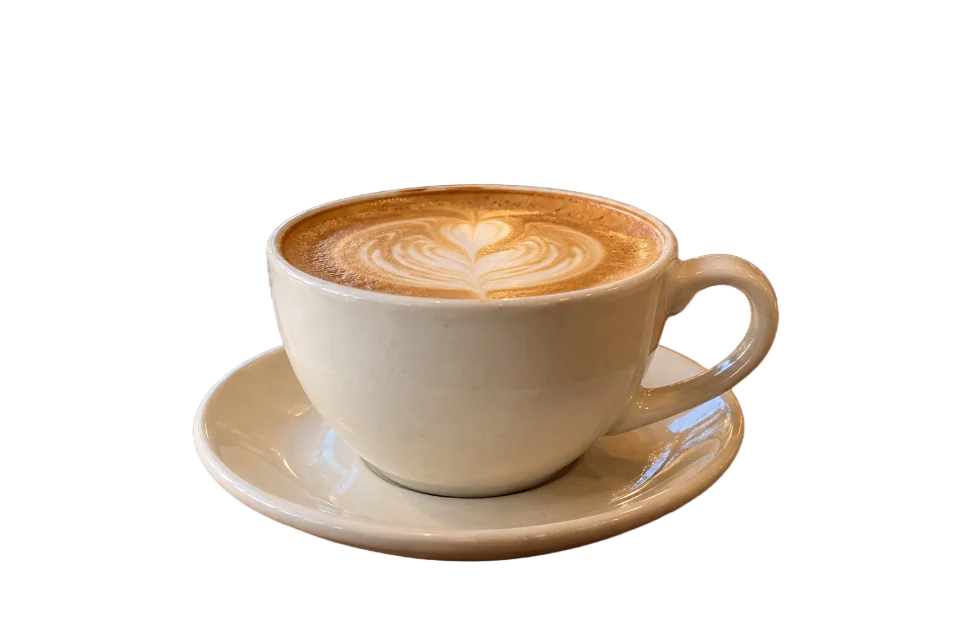 처리 후 · 758.7 KB
1536 × 1024 px처리 후 받기
직접 처리한 예시
카페의 분위기는 덜고, 커피잔만 남기기
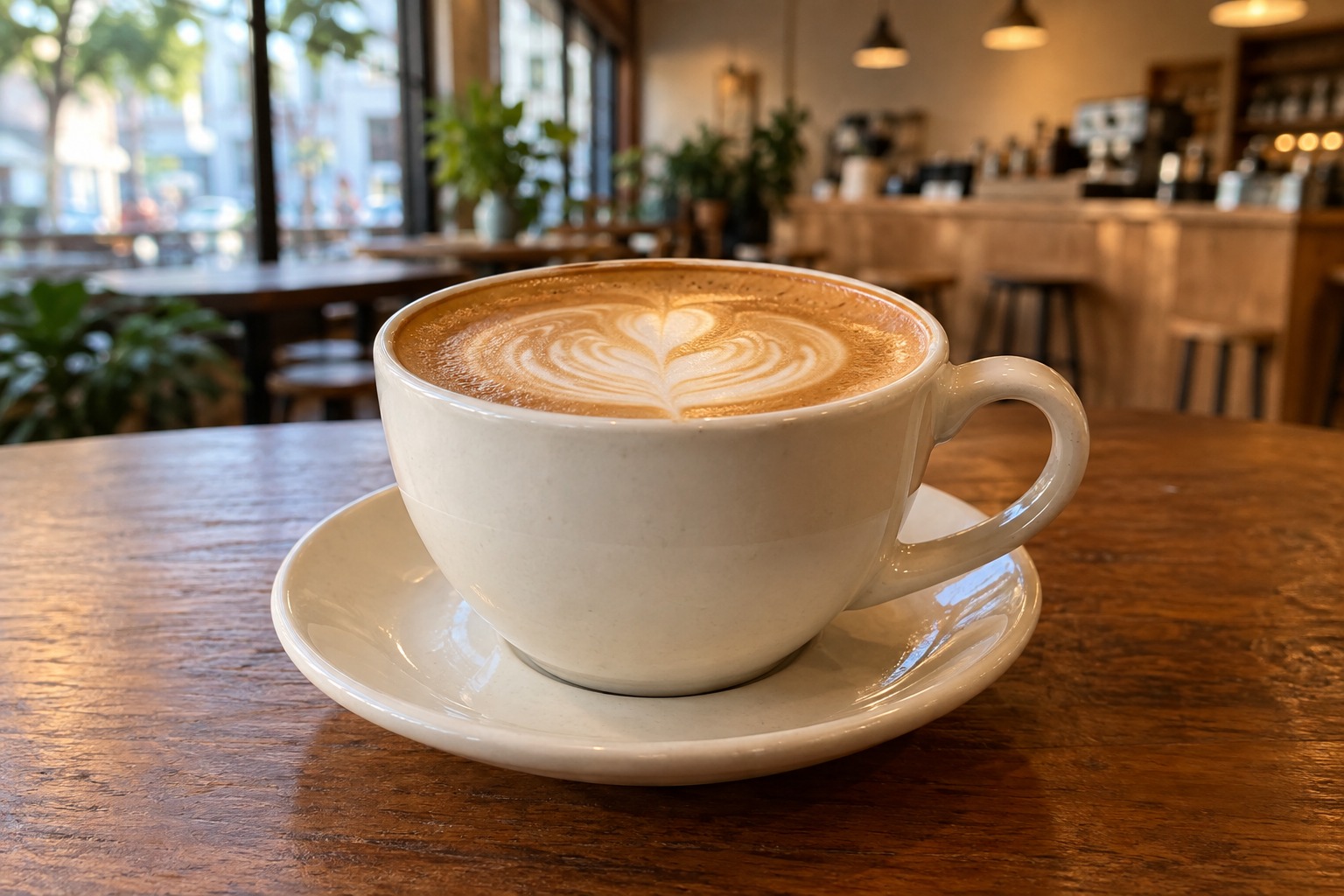
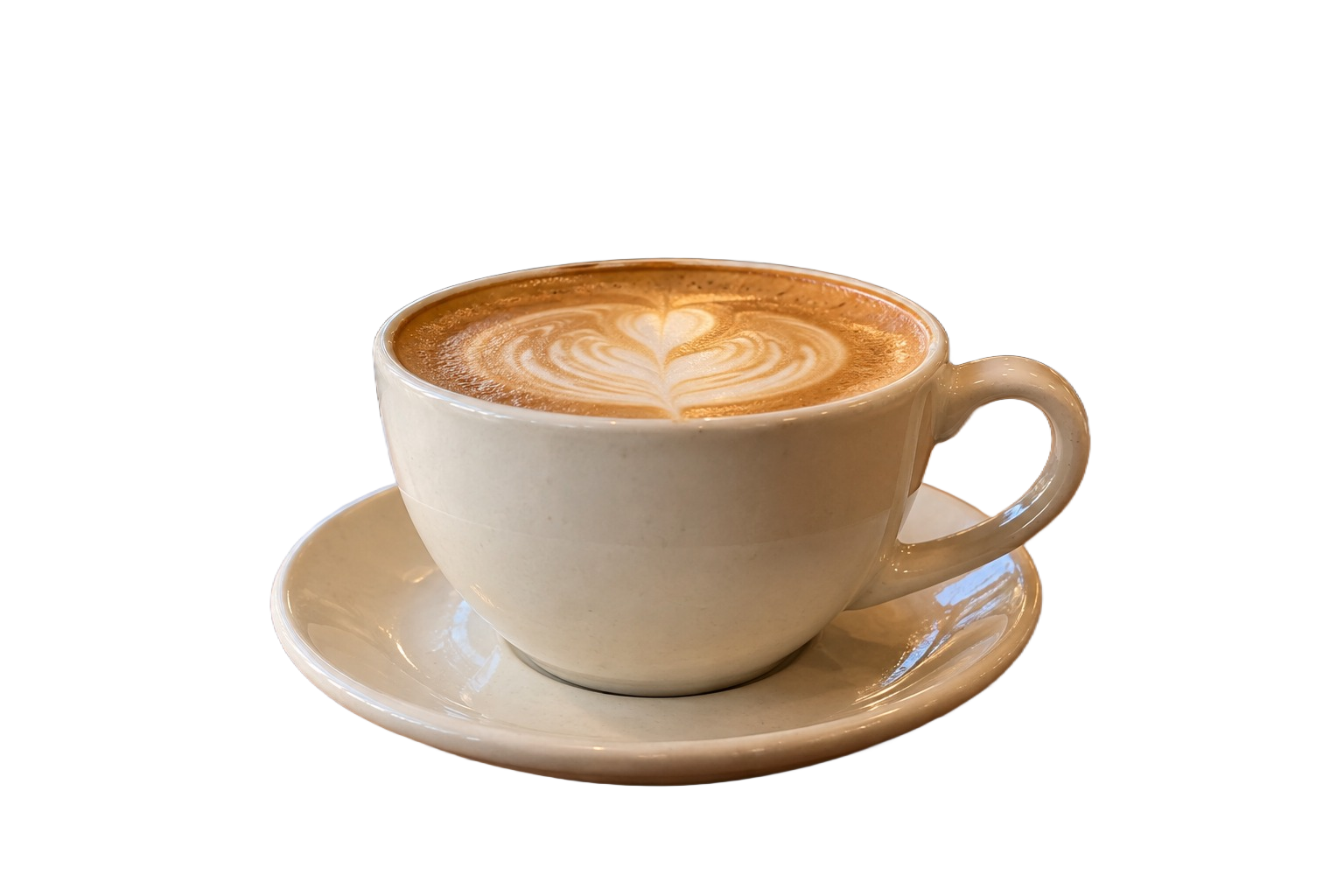
커피숍 배경을 지우고 잔과 받침을 투명 PNG로 남겼습니다. 손잡이 안쪽과 잔의 가장자리를 비교해 보세요. 화면의 단색 배경은 파일에 포함되지 않습니다.
- 1536 × 1024 → 1536 × 1024 px
- 302.0 KB → 758.7 KB · 151% 증가
설정: 자동 배경 제거 · medium 모델 · 투명 PNG
확인: 2026. 9. 29. · Windows / Edge 154
사진: PHOTOGIO 예시 사진 · AI로 만든 원본 · 포토지오로 직접 편집
이 도구 열기
배경 제거가 잘 되는 사진과 어려운 사진의 차이
배경 제거는 피사체와 배경의 경계를 얼마나 또렷하게 구분할 수 있느냐에 달려 있습니다. 조명이 고르고 대비가 충분하면 결과가 깔끔해지지만, 경계가 흐리면 가장자리 잔상이나 잘린 부분이 눈에 띄기 쉽습니다.
머리카락, 털, 반투명한 재질, 복잡한 배경은 특히 어렵습니다. 모델이 어느 픽셀을 남기고 어느 픽셀을 없애야 하는지 판단하기가 애매해지기 때문입니다.
결국 좋은 결과는 도구보다 입력 사진 품질에서 많이 갈립니다. 배경 제거 전용 보정이 아니라, 피사체와 배경을 분리해 보이게 촬영하는 습관이 가장 큰 차이를 만듭니다.
깔끔한 컷아웃을 위해 촬영할 때부터 챙길 것
가장 쉬운 개선 포인트는 배경을 단순하게 만드는 것입니다. 제품이나 인물이 배경과 섞여 보이면 경계가 흐려지고, 컷아웃 가장자리에 후광이 남기 쉽습니다.
조명도 중요합니다. 피사체에 고른 빛이 들어오지 않으면 그림자 때문에 가장자리 판단이 흔들릴 수 있고, 역광이 강하면 머리카락이나 외곽선이 날아가 보일 수 있습니다.
가능하면 피사체와 배경 색이 겹치지 않게 구성하세요. 흰 제품을 흰 벽 앞에 두는 식의 조합은 어떤 도구를 써도 난도가 높습니다.
- 단순하고 대비가 있는 배경이 가장 유리합니다.
- 가장자리를 날려 버리는 강한 역광은 피하는 편이 좋습니다.
- 머리카락, 털, 얇은 외곽선은 해상도가 높을수록 유리합니다.
어려운 입력: 머리카락, 털, 투명한 재질, 비슷한 색
머리카락과 털은 미세한 가닥이 많아서 가장자리 판정이 가장 어렵습니다. 해상도가 낮거나 배경이 복잡하면 후광, 들뜬 가장자리, 잘린 가닥이 더 쉽게 보입니다.
유리나 플라스틱처럼 투명한 물체는 배경이 비쳐 보이기 때문에 완벽한 컷아웃이 어려운 경우가 많습니다. 이런 경우는 배경 제거만으로 끝내기보다, 최종 배경에서 눈에 거슬리는지까지 함께 판단해야 합니다.
피사체와 배경 색이 비슷하면 도구가 경계를 놓치기 쉽습니다. 촬영 환경을 바꾸거나, 배경을 교체하거나, 최소한 그림자와 대비를 더해 주는 편이 실제로 더 큰 도움이 됩니다.
상품 사진에서 배경 제거를 쓸 때 보는 기준
전자상거래용 컷아웃에서는 일관성이 가장 중요합니다. 같은 조명, 같은 거리, 비슷한 여백으로 촬영해야 목록 전체가 정돈돼 보이고, 배경 제거 결과도 안정적입니다.
완전히 떠 보이는 컷아웃보다 약한 그림자와 균형 잡힌 여백이 있는 결과가 더 자연스러운 경우가 많습니다. 실제 상품 페이지에서는 미세한 가장자리 결함보다 전체 인상이 더 크게 보이기 때문입니다.
배경 제거 후에는 최종 업로드 배경색과 플랫폼 재압축까지 같이 확인해야 합니다. 흰 배경에서 괜찮아 보이던 컷아웃도 회색 배경이나 어두운 카드에서는 후광이 더 눈에 띌 수 있습니다.
- 상품 크기와 여백을 목록 전체에서 비슷하게 맞춥니다.
- 최종 배경색 위에 얹어서 가장자리와 그림자를 같이 확인합니다.
- 업로드 플랫폼이 다시 압축하는지 여부도 결과 판단에 포함합니다.
내보내기 형식과 용량을 정하는 기준
투명 배경이 꼭 필요하면 PNG가 가장 익숙한 선택입니다. 다만 해상도가 크면 파일이 무거워지기 쉬워서, 실제 표시 크기에 맞게 줄인 뒤 내보내는 편이 좋습니다.
WebP처럼 투명도를 지원하는 최신 형식은 더 작게 나오는 경우가 있지만, 업로드 대상이 이를 안정적으로 받는지 먼저 확인해야 합니다. 외부 전달에서는 익숙한 형식이 더 중요할 때가 많습니다.
결국 형식 선택은 품질 자체보다 용도에 따라 달라집니다. 마켓플레이스 업로드인지, 자체 웹사이트인지, 디자인 전달인지에 따라 기준을 나눠 잡는 편이 맞습니다.
| 목적지 | 먼저 고려할 출력 | 확인할 점 |
|---|
| 마켓플레이스 업로드 | PNG | 플랫폼이 투명 배경을 어떻게 처리하는지 확인합니다. |
| 자사 웹사이트 | WebP(알파) 또는 PNG | 브라우저 지원과 캐시 전략을 같이 봅니다. |
| 디자인 전달용 사본 | PNG | 디자이너가 바로 쓰기 쉬운 형식인지 확인합니다. |
| 작은 스티커·배지 | PNG 또는 WebP | 실제 표시 크기에서 가장자리가 깨지지 않는지 봅니다. |
처리가 느리거나 결과가 들쭉날쭉할 때
배경 제거는 일반적인 리사이즈나 압축보다 계산량이 큰 편입니다. 파일이 크거나 장치가 느리면 모바일 브라우저에서 처리 시간이 길어질 수 있습니다.
결과가 거칠다면 먼저 입력 사진을 다시 보세요. 해상도가 낮거나 배경이 복잡하면 도구를 바꿔도 비슷한 문제가 반복될 가능성이 높습니다.
파일이 많다면 배치를 줄이고, 다른 무거운 탭을 닫고, 가능하면 데스크톱 브라우저로 옮기는 편이 안정적입니다. 처리 실패를 무작정 반복하는 것보다 입력 조건을 정리하는 쪽이 효과가 큽니다.
사용할 때 참고하세요
- 배경을 지운 상품 사진이나 인물 사진을 밝고 어두운 배경에 올려 비교하세요.
- 가장자리 품질, 대비, 배경 복잡도가 다른 입력 사진
확인할 점
- 투명 배경 상태만 보지 말고 실제로 올릴 배경 위에 얹어서 확인하세요.
- 머리카락, 털, 유리, 낮은 대비 경계는 자동 처리만 믿지 말고 수동 검토 대상으로 보세요.
자주 묻는 질문
- 배경 제거 뒤에 피사체 가장자리에 후광이 남는 이유는 무엇인가요?
피사체와 배경 색이 비슷하거나, 조명이 고르지 않거나, 해상도가 낮을 때 자주 생깁니다. 최종 배경 위에 얹어 보고 실제로 거슬리는지 확인하는 편이 좋습니다. - 머리카락이나 털이 많은 사진도 잘 되나요?
가능하지만 가장 어려운 경우에 속합니다. 해상도가 높고 배경이 단순할수록 결과가 좋아지며, 경우에 따라서는 후속 정리가 필요할 수 있습니다. - 배경 제거 후에는 어떤 형식으로 내려받는 게 좋나요?
투명 배경이 필요하면 PNG가 가장 무난합니다. 업로드 대상이 WebP 알파를 잘 받는 환경이라면 더 작은 파일을 노릴 수도 있습니다. - 휴대폰에서 배경 제거가 유독 느린 이유는 무엇인가요?
배경 제거는 계산량이 크고 메모리도 많이 쓰는 편이라 모바일에서 더 느리게 느껴질 수 있습니다. 배치를 줄이거나 데스크톱 브라우저를 쓰는 편이 안정적입니다. - 여러 장을 한 번에 배경 제거해도 괜찮나요?
가능하지만 원본이 크면 나눠 처리하는 편이 좋습니다. 큰 파일을 한꺼번에 많이 돌리면 속도와 안정성이 떨어질 수 있습니다. - 배경 제거를 하면 피사체 품질도 같이 떨어지나요?
피사체 내부 질감보다 가장자리 품질이 먼저 영향을 받는 편입니다. 입력 사진이 좋을수록 가장자리 아티팩트가 덜 보입니다. - PHOTOGIO 배경 제거는 이미지를 서버에 올려야 하나요?
PHOTOGIO는 브라우저 안에서 로컬 처리하는 흐름을 기준으로 설계되어 있습니다. 결과 파일은 사용자의 장치로 직접 내려받습니다. - 상품 컷아웃을 더 자연스럽게 보이게 하려면 무엇을 봐야 하나요?
최종 배경색, 약한 그림자, 목록 전체의 크기와 여백 일관성을 같이 보는 것이 중요합니다. 완전히 떠 있는 느낌보다 자연스러운 배치가 더 신뢰감 있게 보입니다.
이 도구 사용하기
- 배경 제거 — AI로 배경을 자동 제거하고 투명 PNG로 저장합니다.
모든 가이드