대용량 이미지 트러블슈팅: 브라우저 한계와 해결 방법
수정일 2026년 9월 18일 AM 8:07
편집 실패/멈춤의 원인과 메모리 사용을 줄이는 안전한 처리 전략을 안내합니다.
결과가 예상과 다를 때: 사용한 도구와 파일 형식, 문제가 생긴 부분을 알려주세요.
도움·문의 안내
운영: PHOTOGIO
설명과 다른 결과가 나오거나 도움이 필요하면 알려주세요. 문의하기
수정일: 2026년 9월 18일 AM 8:07
예시 결과
실제 사진을 처리한 결과예요. 파일을 내려받아 비교하고 같은 설정으로 직접 확인할 수 있습니다.
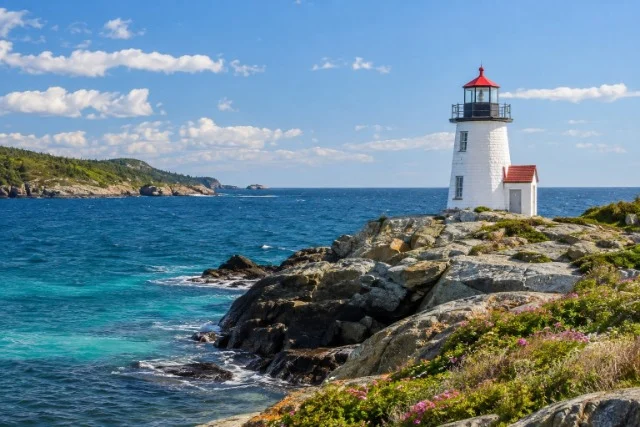
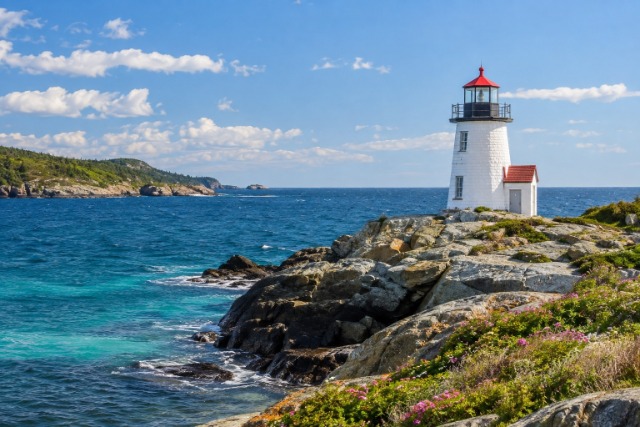
미리보기는 가볍게 줄인 사진입니다. 세부 화질은 아래 파일을 내려받아 비교해 주세요.
직접 처리한 예시
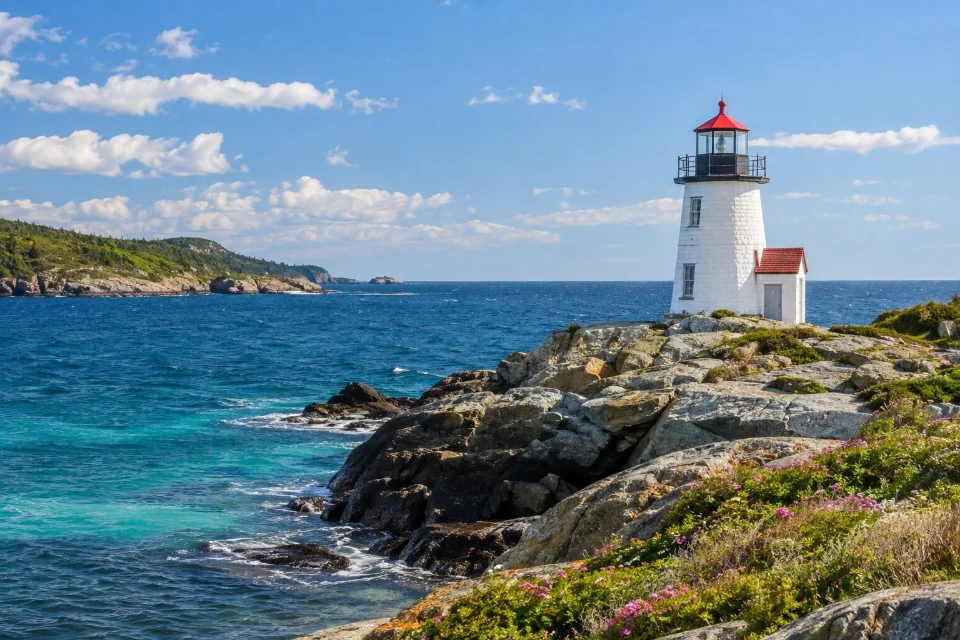
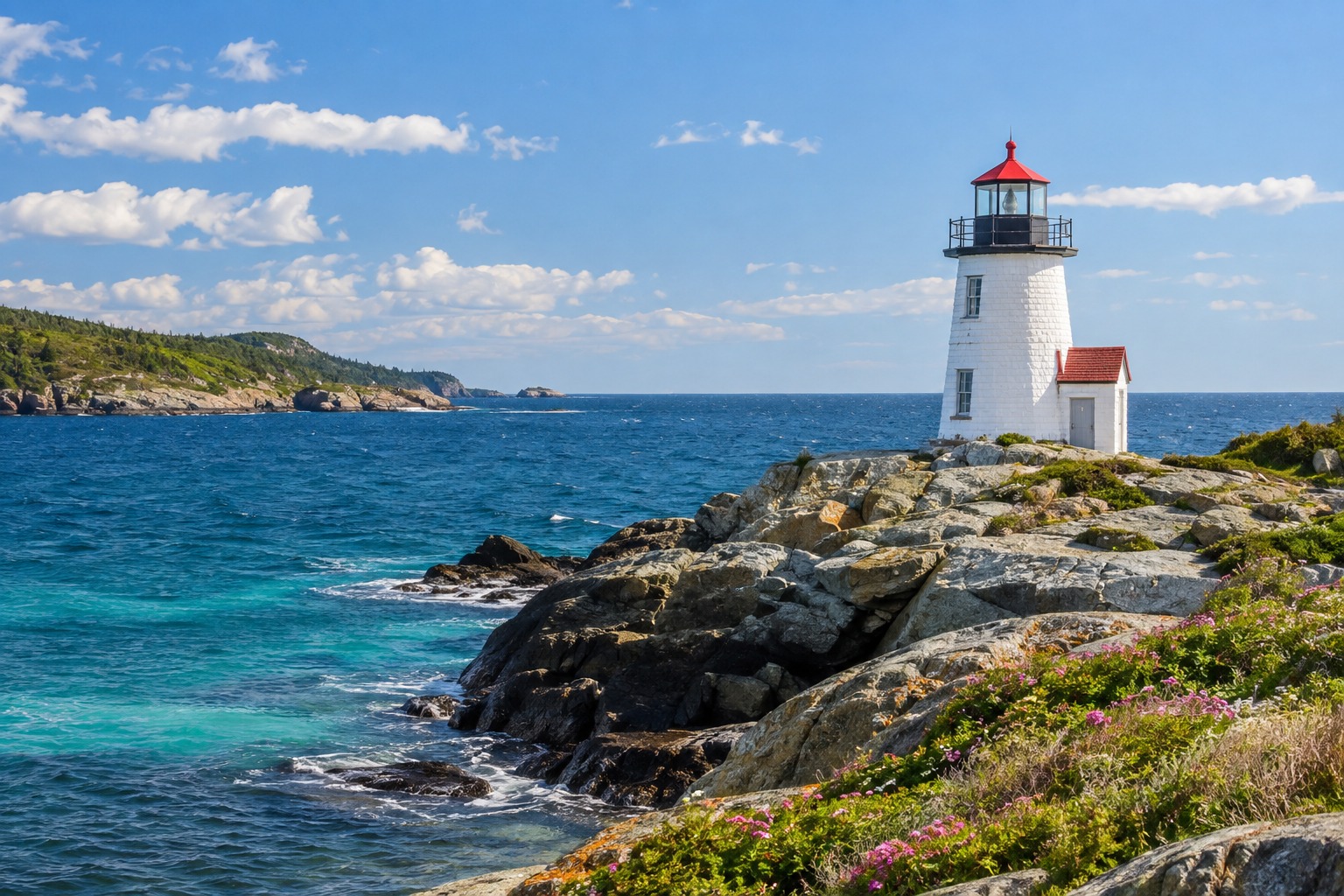
가로 1536 px에서, 필요한 640 px로
비율을 유지해 사진이 찌그러지지 않게 줄였습니다. 미리보기는 같은 영역에 맞춰 보여 줍니다. 실제 파일 크기는 아래 픽셀 값으로 확인하세요.
- 1536 × 1024 → 640 × 427 px
- 497.8 KB → 95.1 KB · 81% 감소
설정: 가로 640 px · 비율 유지 · 품질 92
확인: 2026. 9. 29. · Windows / Edge 154
사진: PHOTOGIO 예시 사진 · AI로 만든 원본 · 포토지오로 직접 편집
이 도구 열기
큰 이미지가 브라우저에서 자주 실패하는 진짜 이유
이미지 편집이 느리거나 멈출 때 사람들은 보통 파일 용량(MB) 숫자만 봅니다. 하지만 브라우저에서는 압축된 파일 크기보다 실제로 디코딩된 픽셀 수가 더 큰 부담이 되는 경우가 많습니다.
예를 들어 용량은 작아 보여도 해상도가 아주 큰 사진은 브라우저 안에서 훨씬 큰 메모리를 차지할 수 있습니다. 그래서 "용량은 얼마 안 되는데 왜 느리지?" 같은 상황이 생각보다 자주 생깁니다.
즉 대용량 이미지 문제는 단순히 파일 크기 하나로 설명되지 않습니다. 픽셀 수, 형식, 장치 메모리, 동시에 열려 있는 탭 상태까지 같이 봐야 실제 원인을 잡을 수 있습니다.
자주 보이는 증상과 빠른 해석
브라우저 탭이 갑자기 새로고침되거나, 처리 막대가 멈추거나, 결과 파일이 비어 있는 증상은 대부분 작업 부하가 너무 큰 상태에서 나타납니다. 겉으로는 랜덤해 보여도 원인은 대체로 메모리와 디코드 부담입니다.
때로는 구체적인 오류 메시지가 뜨지만, 경우에 따라서는 브라우저가 작업을 그냥 중단해 버려서 뚜렷한 설명 없이 끝나기도 합니다. 그래서 증상 자체를 작업량 초과 신호로 보는 편이 좋습니다.
핵심은 실패를 반복하기보다, 픽셀 수를 줄이고 배치를 나누고 장치 부담을 낮추는 방향으로 접근하는 것입니다. 많은 경우 이 기본 조치만으로도 문제가 바로 줄어듭니다.
| 증상 | 가능한 원인 | 먼저 해볼 조치 |
|---|
| 탭이 새로고침되거나 종료됨 | 메모리 부족 | 파일 수를 줄이고 먼저 리사이즈합니다. |
| 처리가 중간에 멈춤 | 디코드/연산 부담 과다 | 다른 무거운 탭을 닫고 배치를 줄입니다. |
| 결과가 비어 있거나 깨짐 | 내보내기 실패 | 더 단순한 형식으로 바꾼 뒤 다시 시도합니다. |
| 유독 느림 | 픽셀 수가 지나치게 큼 | 한 장씩 처리하거나 표시 크기 기준으로 먼저 줄입니다. |
대부분의 경우 통하는 현실적인 해결 순서
첫 번째는 리사이즈입니다. 최종 사용처에서 원본 풀해상도가 필요하지 않다면, 먼저 크기를 줄이는 것만으로도 메모리와 처리 시간을 크게 줄일 수 있습니다.
두 번째는 배치 분할입니다. 큰 사진 여러 장을 한 번에 밀어 넣는 것보다, 몇 장씩 나눠 처리하는 편이 훨씬 안정적입니다. 한 번에 끝내려는 욕심보다 실패를 줄이는 쪽이 전체 시간은 더 짧습니다.
세 번째는 장치와 탭 상태 정리입니다. 무거운 탭, 동영상, 개발자도구 기록, 큰 문서를 함께 열어 두면 브라우저 여유 메모리가 빠르게 줄어듭니다.
마지막으로 가능하면 데스크톱 브라우저를 쓰는 편이 좋습니다. 모바일은 큰 사진 처리에서 메모리와 CPU 한계가 더 빨리 드러나는 경우가 많습니다.
- 최종 표시 크기가 정해져 있다면 먼저 리사이즈부터 합니다.
- 큰 파일은 한 번에 1~2장씩 나누는 편이 훨씬 안정적일 수 있습니다.
- 무거운 다른 탭을 닫고 다시 시도하면 체감 차이가 큽니다.
PHOTOGIO에서 안전하게 단계별로 처리하는 방법
한 번에 리사이즈, 압축, 변환, 메타데이터 정리를 모두 하려 하지 말고 단계적으로 가는 편이 안전합니다. 가장 큰 부담을 먼저 줄이는 단계는 대개 리사이즈입니다.
예를 들어 웹 업로드용이라면 먼저 목표 너비에 맞게 줄이고, 그다음 형식을 고르고, 마지막에 압축 정도를 조정합니다. 개인정보 정리가 필요하다면 맨 끝에서 메타데이터 제거를 확인합니다.
이렇게 단계를 나누면 어느 지점에서 실패하는지 원인을 찾기 쉬워지고, 실패했을 때 다시 처음부터 전부 반복하지 않아도 됩니다.
- 1단계: 목표 크기에 맞게 먼저 줄입니다.
- 2단계: 필요한 형식과 압축 정도를 정합니다.
- 3단계: 필요하면 메타데이터 제거 같은 마무리 작업을 합니다.
브라우저 처리와 업로드 기반 도구를 구분해서 보기
브라우저 기반 도구는 파일을 장치 안에서 처리할 수 있어 개인정보 측면에서 장점이 있습니다. 하지만 웹사이트 자체의 쿠키나 광고 설정 문제와, 이미지 파일 처리 방식은 서로 다른 이야기입니다.
민감한 이미지를 다룰수록 어떤 도구가 로컬 처리인지, 어떤 도구가 업로드 기반인지 구분하는 습관이 중요합니다. 문제 해결 중이라고 해서 아무 온라인 도구에 원본을 올리는 방식은 피하는 편이 좋습니다.
사용할 때 참고하세요
- 픽셀 수와 브라우저 메모리 압박 때문에 실패하는 대형 사진 파일
- 큰 사진이 처리되지 않으면 먼저 크기를 줄이거나 한 장씩 시도하세요.
확인할 점
- 브라우저가 멈추거나 새로고침되면 무거운 편집 전에 먼저 크기를 줄이세요.
- 같은 실패 작업을 반복하기보다 큰 작업을 작은 배치로 나눠 재시도하세요.
자주 묻는 질문
- 용량은 작은데도 왜 브라우저가 버거워하나요?
표시된 MB보다 실제 디코딩 뒤 픽셀 수가 더 큰 부담이 되기 때문입니다. 해상도가 큰 사진은 용량이 작아 보여도 메모리를 많이 씁니다. - 실패했을 때 가장 먼저 할 일은 무엇인가요?
먼저 크기를 줄인 사본으로 다시 시도하는 것이 가장 빠른 경우가 많습니다. 픽셀 수를 줄이면 메모리와 처리 시간이 함께 내려갑니다. - PHOTOGIO에서는 한 번에 몇 장 정도가 적당한가요?
가벼운 파일은 더 많이 다룰 수 있어도, 큰 원본은 아주 작은 배치가 더 안전합니다. 원본이 크면 1~2장 단위로 나누는 편이 현실적입니다. - 왜 휴대폰에서 유독 느리게 느껴지나요?
모바일 장치는 데스크톱보다 메모리와 CPU 여유가 적은 경우가 많기 때문입니다. 큰 사진 처리에서는 이 차이가 바로 드러납니다. - 편집 전에 HEIC를 먼저 변환하는 편이 좋을 때가 있나요?
브라우저가 HEIC를 느리게 다루거나 실패를 반복한다면, 먼저 JPG나 WebP처럼 더 다루기 쉬운 형식으로 바꾸는 편이 도움이 될 수 있습니다. - 다른 탭을 닫는 것이 실제로 효과가 있나요?
있습니다. 브라우저는 모든 탭이 메모리와 CPU를 함께 나눠 쓰므로, 무거운 탭을 정리하면 이미지 처리 안정성이 눈에 띄게 좋아질 수 있습니다. - 대형 이미지에는 무조건 가장 좋은 형식이 따로 있나요?
그렇지는 않습니다. 목표 크기, 이미지 내용, 업로드 대상, 브라우저 안정성을 함께 보고 결정해야 합니다. - 문제 해결 중에 PHOTOGIO가 이미지를 서버에 업로드하나요?
PHOTOGIO는 브라우저 안에서 로컬 처리하는 흐름을 기준으로 설계되어 있습니다. 결과 파일은 사용자의 장치로 바로 내려받습니다.
이 도구 사용하기
- 이미지 압축 — 품질 저하는 최소화하고 용량은 빠르게 줄입니다. JPG/PNG/WebP/AVIF/GIF 지원.
- 웹용 최적화 — 리사이즈 + 압축 + 메타데이터 정리를 한 번에 처리해 웹 로딩 속도를 개선합니다.
- 이미지 크기 조절 — 픽셀 또는 % 기준으로 크기를 조절하고 비율은 자동으로 유지합니다.
모든 가이드