이미지 압축 기본: 품질을 크게 해치지 않고 용량 줄이기
수정일 2026년 9월 28일 PM 7:35
사진과 그래픽을 압축할 때 어떤 설정부터 보고, 어디서 품질 손상이 시작되는지 실무 기준으로 정리합니다.
결과가 예상과 다를 때: 사용한 도구와 파일 형식, 문제가 생긴 부분을 알려주세요.
도움·문의 안내
운영: PHOTOGIO
설명과 다른 결과가 나오거나 도움이 필요하면 알려주세요. 문의하기
수정일: 2026년 9월 28일 PM 7:35
예시 결과
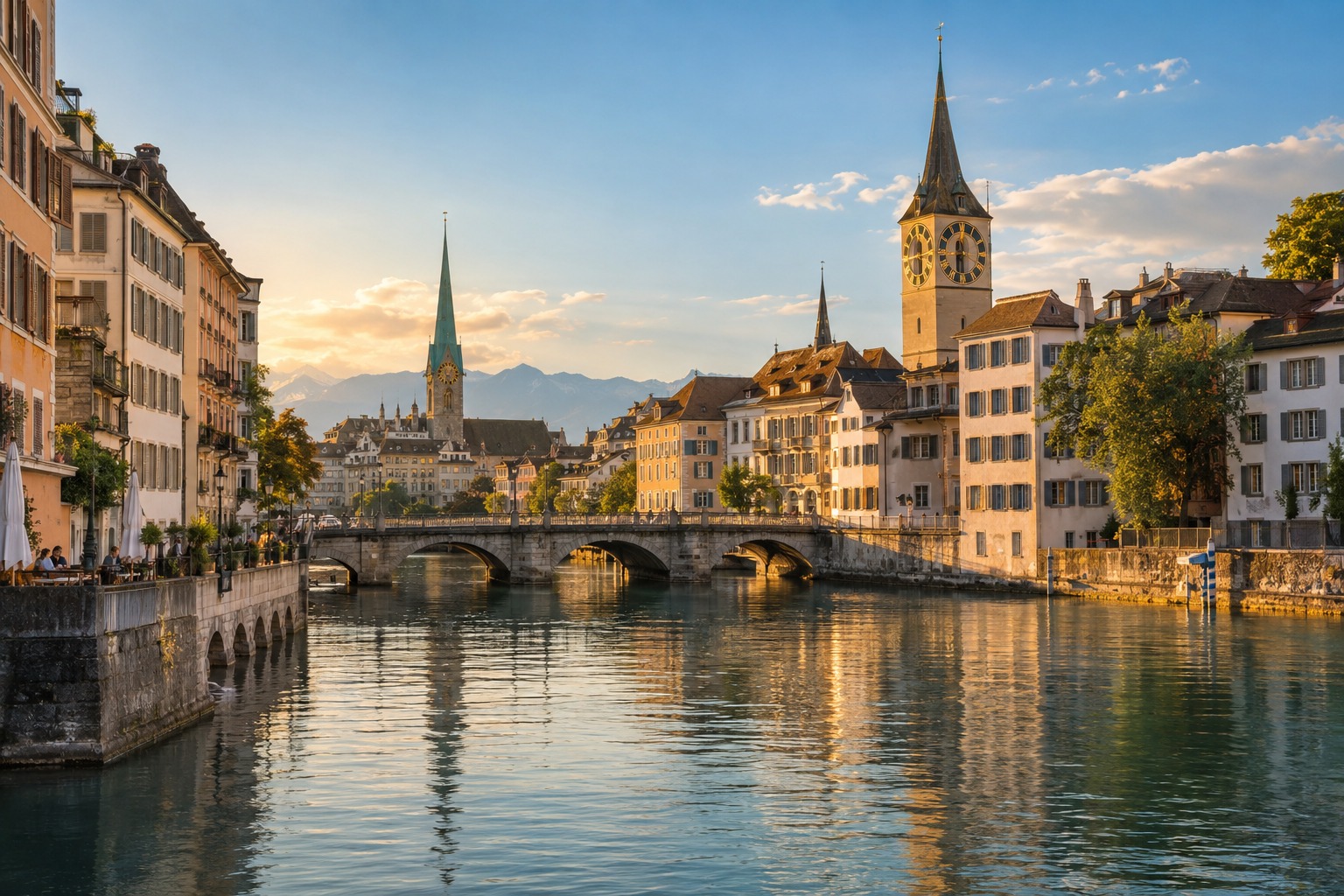
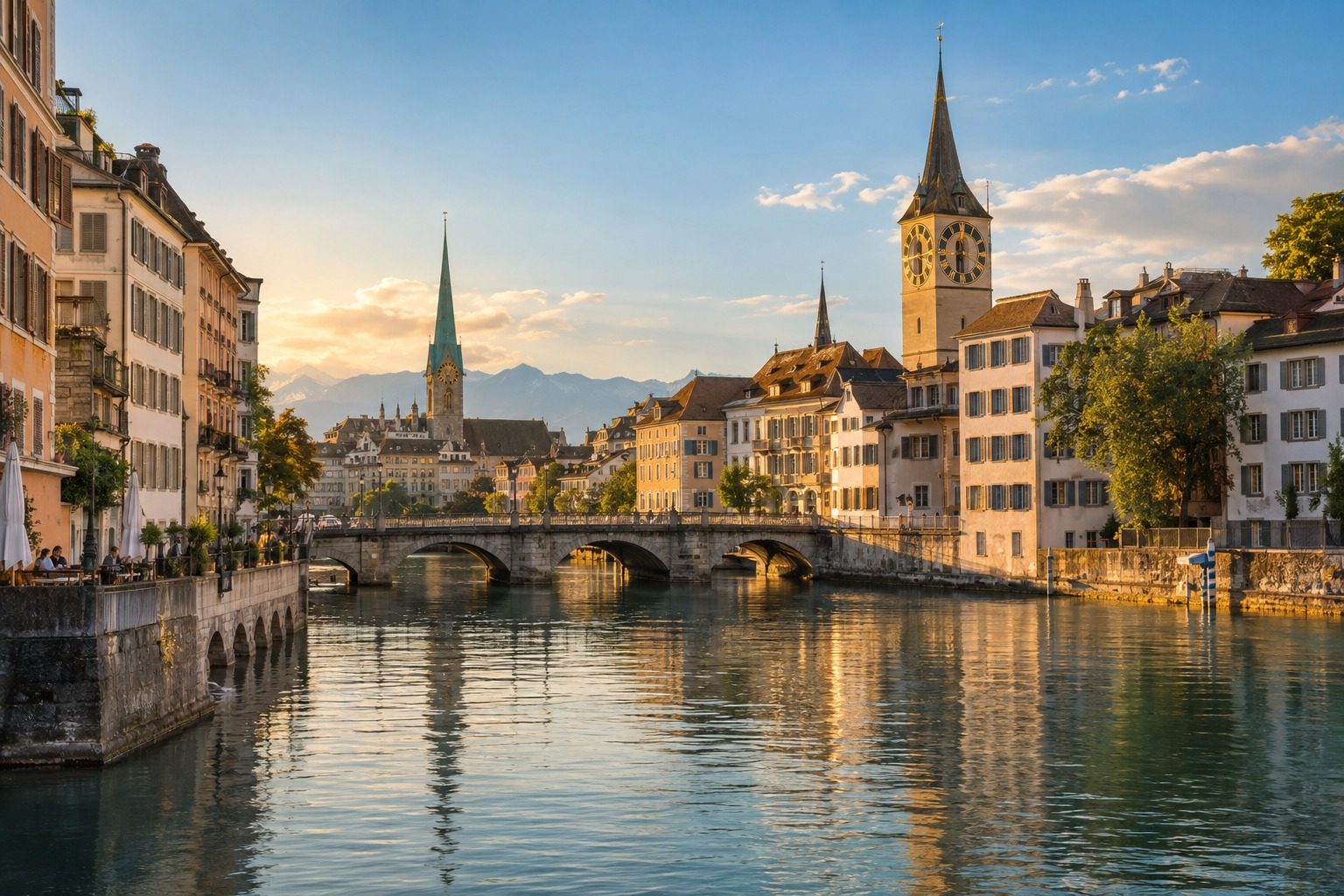
실제 사진을 처리한 결과예요. 파일을 내려받아 비교하고 같은 설정으로 직접 확인할 수 있습니다.
미리보기는 가볍게 줄인 사진입니다. 세부 화질은 아래 파일을 내려받아 비교해 주세요.
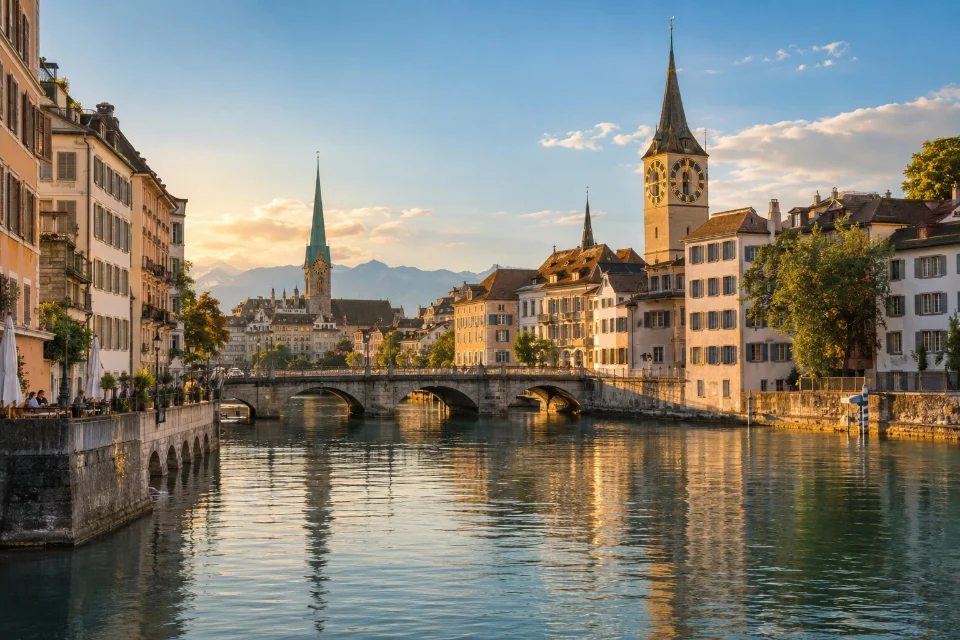 처리 전 · 471.3 KB
1536 × 1024 px처리 전 받기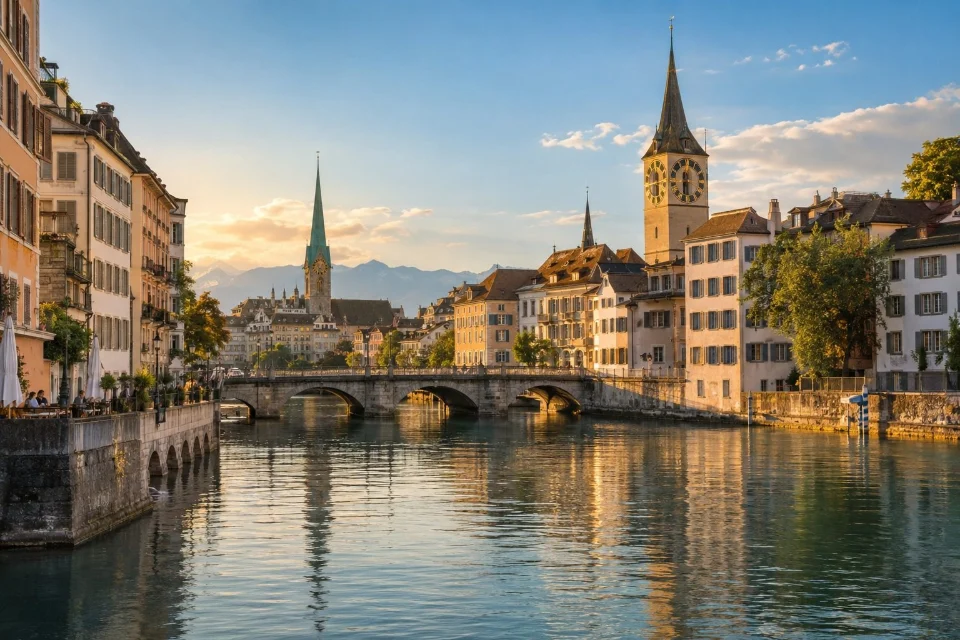 처리 후 · 299.4 KB
1536 × 1024 px처리 후 받기
직접 처리한 예시
도시의 디테일은 살리고, 용량은 가볍게
건물의 창과 물결을 비교해 보세요. 해상도와 구도를 유지하는 작업이라 겉모습의 차이는 작습니다. 줄어든 파일 용량은 아래 수치와 원본 다운로드로 확인할 수 있습니다.
- 1536 × 1024 → 1536 × 1024 px
- 471.3 KB → 299.4 KB · 36% 감소
설정: 자동 압축 · 해상도 유지
확인: 2026. 9. 29. · Windows / Edge 154
사진: PHOTOGIO 예시 사진 · AI로 만든 원본 · 포토지오로 직접 편집
이 도구 열기
압축에서 먼저 정해야 하는 것
압축은 파일 크기를 줄이는 작업이지 마법처럼 품질을 복구하는 작업이 아닙니다. 먼저 이 파일을 어디에 쓸지부터 정해야 합니다. 웹사이트 업로드인지, 메신저 전송인지, 클라이언트 전달인지에 따라 허용할 수 있는 손실이 달라집니다.
같은 1MB라도 제품 사진, 사람 피부, UI 캡처, 일러스트는 압축에 반응하는 방식이 다릅니다. 사진은 어느 정도 손실 압축을 받아들이지만, 작은 글자와 선명한 아이콘이 있는 캡처는 금방 거칠어집니다.
- 사진은 파일 크기와 시각적 균형을 같이 봅니다.
- 텍스트와 UI 캡처는 흐려지는지 먼저 확인합니다.
- 최종 사용 크기에서 보이는지 기준으로 판단합니다.
상황별로 먼저 잡는 시작점
처음부터 최적값을 맞히려 하기보다 용도별 시작점을 잡고 한 번에 비교하는 편이 빠릅니다. 아래 표는 실제 전달 작업에서 먼저 확인하기 좋은 출발점입니다.
| 상황 | 먼저 해볼 설정 | 확인할 부분 |
|---|
| 웹사이트 본문 이미지 | 표시 폭에 맞게 줄인 뒤 자동 압축 | 실제 본문 크기에서 디테일이 무너지는지 |
| 이메일·메신저 전달 | 1장당 1~3MB 아래부터 먼저 확인 | 상대방이 모바일에서 바로 열 수 있는지 |
| 상품 사진 | 대표 사진 한 장을 자동 압축한 뒤 원본과 비교 | 외곽선과 반사 하이라이트가 깨지는지 |
| UI 캡처·문서 캡처 | 원본과 압축 결과를 비교하고, 필요하면 원본을 포맷 변환 도구에서 PNG/WebP로 저장 | 글자 가장자리, 얇은 선, 아이콘 윤곽 |
손실 압축과 무손실 압축을 구분하기
JPG 같은 손실 압축은 용량을 크게 줄이기 좋지만, 지나치게 낮추면 블록 노이즈나 번진 가장자리가 생깁니다. PNG 같은 무손실 형식은 화면 요소나 단색 그래픽에 유리하지만, 사진에서는 파일이 너무 커질 수 있습니다.
웹 업로드라면 먼저 표시 크기에 맞게 줄이고 그다음 압축하는 편이 안정적입니다. 픽셀 수를 줄인 뒤 압축하면 같은 품질에서도 파일 크기가 더 잘 내려갑니다.
- 사진 전달이면 JPG나 WebP가 먼저입니다.
- 투명 배경과 선명한 UI 요소는 PNG 또는 WebP를 먼저 비교합니다.
- 원본이 이미 작다면 다시 압축하지 않는 편이 더 낫기도 합니다.
PHOTOGIO에서 압축 결과 확인하기
PHOTOGIO의 이미지 압축은 품질을 자동으로 정합니다. 품질 숫자를 직접 선택하는 설정은 없습니다. 결과를 원본과 비교하고 얼굴, 머리카락, 잔디처럼 세부 무늬가 많은 부분을 확인하세요.
글자가 흐려지면 압축 결과 대신 원본을 유지하세요. 다른 형식을 비교하려면 원본을 포맷 변환 도구에서 PNG 또는 WebP로 저장할 수 있습니다. 이미 손상된 결과를 변환해도 사라진 디테일이 돌아오지는 않습니다.
- 자동 압축 후 원본과 결과를 실제 표시 크기에서 비교합니다.
- 파일이 충분히 작고 선명하다면 반복해서 압축하지 않아도 됩니다.
- 반대로 결과가 거의 안 줄었다면 이미 원본이 잘 최적화된 파일일 수 있습니다.
압축할 때 자주 하는 실수
가장 흔한 실수는 원본 크기 그대로 압축만 시도하는 것입니다. 3000px 이미지를 900px로만 보여줄 예정이라면, 먼저 크기를 줄이는 편이 품질과 용량 둘 다 더 유리합니다.
또 다른 실수는 같은 JPG를 여러 번 다시 저장하는 것입니다. 재저장을 반복할수록 이전 손상이 누적됩니다. 마지막 전달용 사본 한 번만 만드는 흐름이 가장 안전합니다.
- 압축 전에 실제 표시 크기를 먼저 확인합니다.
- 텍스트가 있는 이미지는 숫자보다 읽기 쉬운지를 기준으로 멈춥니다.
- 이미 잘 최적화된 파일은 억지로 다시 압축하지 않습니다.
사용할 때 참고하세요
- 사진 비중이 큰 페이지, 스크린샷, 서로 다른 형식이 섞인 이미지 세트
- 용량이 충분히 줄지 않으면 크기 조절과 파일 형식 변경도 함께 비교해 보세요.
확인할 점
- 편집기 확대 화면이 아니라 실제 표시 크기에서 최종 파일을 확인하세요.
- 스크린샷과 UI 그래픽은 일반 사진과 다르게 보고 가장자리 선명도를 먼저 점검하세요.
자주 묻는 질문
- 압축과 크기 조정은 같은 작업인가요?
아닙니다. 압축은 인코딩 방식을 바꿔 파일 크기를 줄이고, 크기 조정은 픽셀 가로세로를 바꿉니다. 웹용 출력에서는 두 작업을 같이 쓰는 경우가 많습니다. - 압축했는데 파일이 더 커질 수도 있나요?
이미 잘 압축된 파일은 다시 인코딩하면 더 커질 수 있습니다. PHOTOGIO의 자동 압축은 새 결과가 원본보다 크면 원본 파일을 결과로 반환합니다. - PHOTOGIO에서 압축 품질을 직접 고를 수 있나요?
아니요. 이미지 압축 도구가 품질을 자동으로 정합니다. 결과가 마음에 들지 않으면 원본을 유지하거나, 원본을 포맷 변환 도구에서 다른 형식으로 저장해 비교하세요. - 텍스트가 있는 캡처도 압축해도 되나요?
가능하지만 자동 압축 결과에서 글자가 흐려질 수 있습니다. 원본과 비교해 읽기 어려우면 원본을 유지하세요. 다른 형식을 비교할 때도 압축 결과가 아닌 원본에서 시작하는 편이 좋습니다. - 자동 압축 결과는 모든 사진에서 같나요?
아니요. 사진의 형식, 세부 무늬와 기존 압축 상태에 따라 줄어드는 용량과 보이는 화질이 달라집니다. 대표 파일 한 장의 결과를 먼저 확인하세요. - 압축 전에 어떤 순서로 작업하면 좋나요?
보통은 표시 크기에 맞게 줄이고, 필요한 형식을 정한 뒤, 마지막에 압축을 다듬는 순서가 가장 안정적입니다. 이 순서가 품질과 파일 크기를 같이 맞추기 쉽습니다.
이 도구 사용하기
- 이미지 압축 — 품질 저하는 최소화하고 용량은 빠르게 줄입니다. JPG/PNG/WebP/AVIF/GIF 지원.
- 웹용 최적화 — 리사이즈 + 압축 + 메타데이터 정리를 한 번에 처리해 웹 로딩 속도를 개선합니다.
모든 가이드