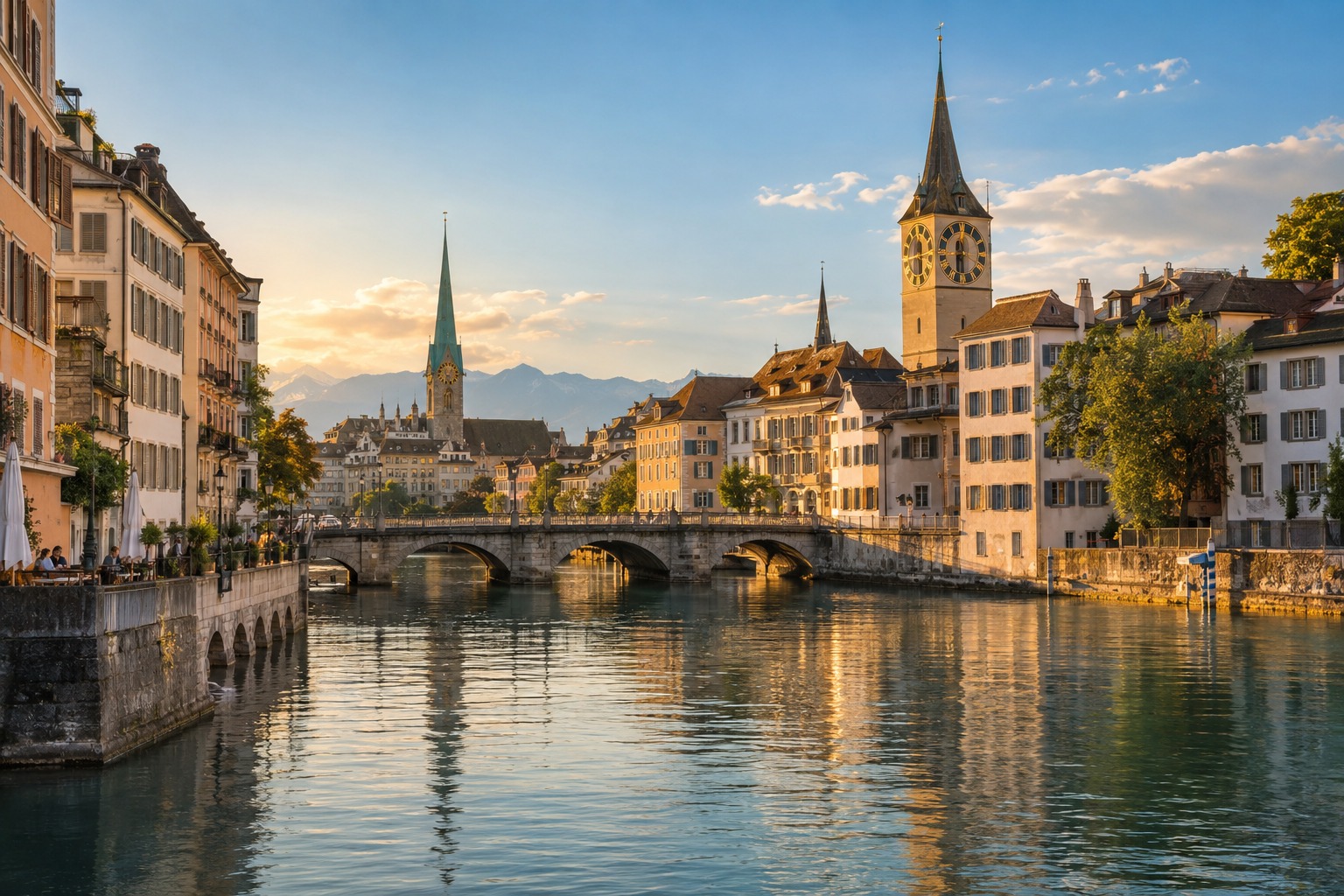
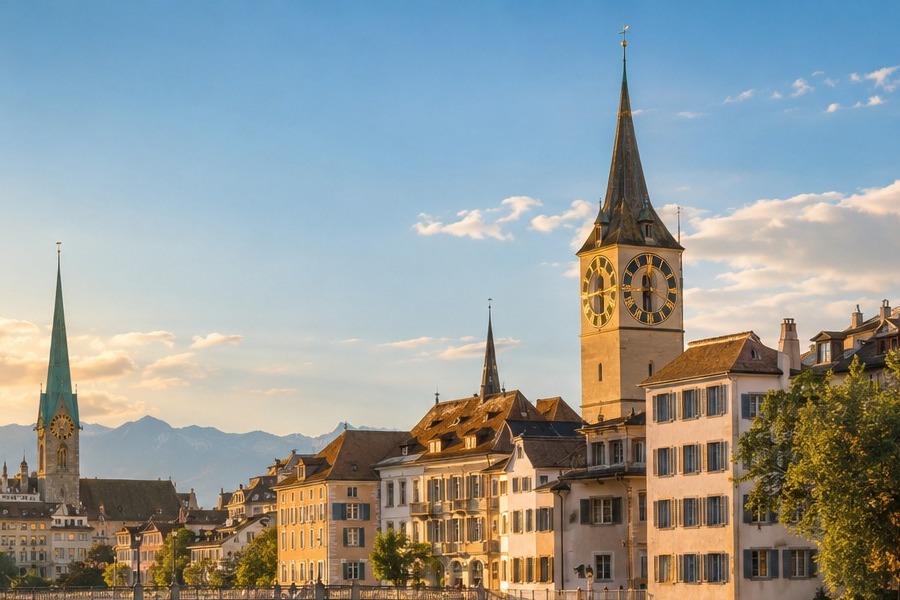
중요한 부분을 살리는 소셜 미디어 이미지 크롭 가이드
수정일 2026년 9월 18일 AM 8:07
인스타그램·유튜브·틱톡 등에 맞는 비율, 안전 영역, 구도 팁을 설명합니다.
결과가 예상과 다를 때: 사용한 도구와 파일 형식, 문제가 생긴 부분을 알려주세요.
도움·문의 안내
운영: PHOTOGIO
설명과 다른 결과가 나오거나 도움이 필요하면 알려주세요. 문의하기
수정일: 2026년 9월 18일 AM 8:07
예시 결과
실제 사진을 처리한 결과예요. 파일을 내려받아 비교하고 같은 설정으로 직접 확인할 수 있습니다.
미리보기는 가볍게 줄인 사진입니다. 세부 화질은 아래 파일을 내려받아 비교해 주세요.
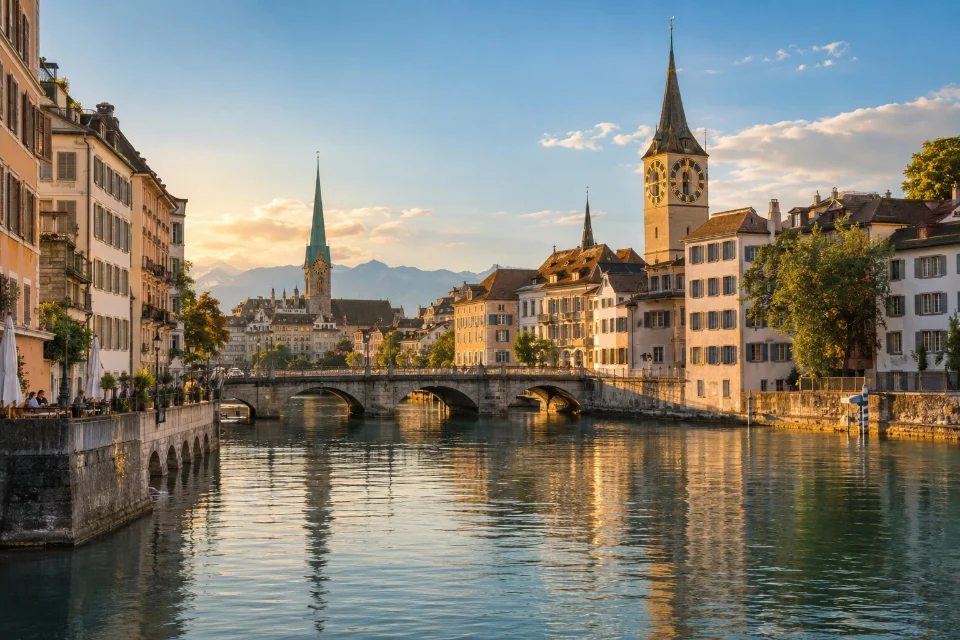 처리 전 · 471.3 KB
1536 × 1024 px처리 전 받기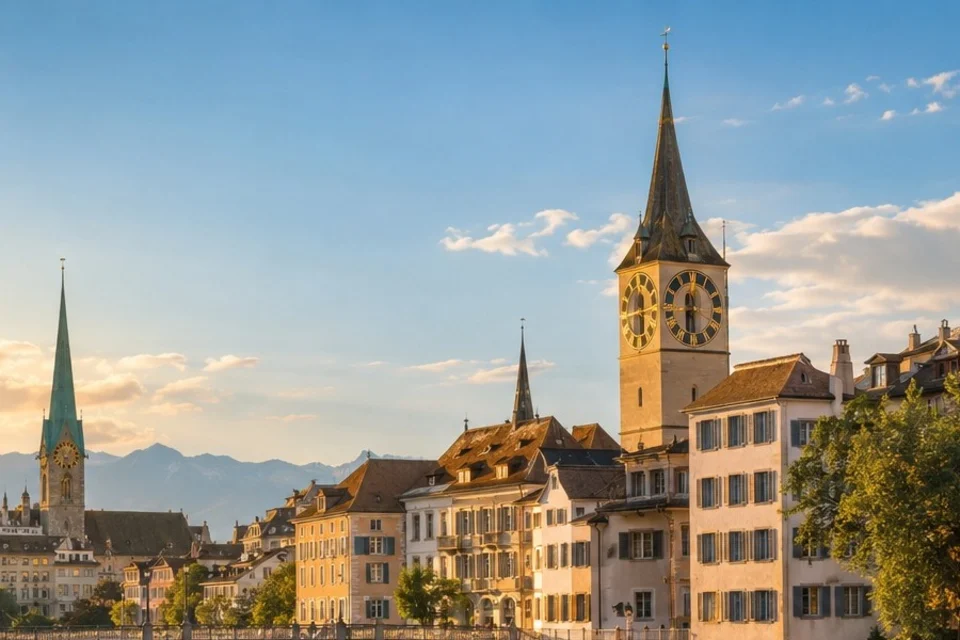 처리 후 · 130.5 KB
900 × 600 px처리 후 받기
직접 처리한 예시
넓은 도시 풍경에서, 마음에 드는 구도로
거리와 강을 담은 넓은 사진에서 시계탑 주변만 골랐습니다. 같은 3:2 비율로 표시해, 자른 부분이 어떻게 확대되어 보이는지 비교할 수 있습니다.
- 1536 × 1024 → 900 × 600 px
- 471.3 KB → 130.5 KB · 72% 감소
설정: x 450 · y 0 · 900 × 600 px · 품질 92
확인: 2026. 9. 29. · Windows / Edge 154
사진: PHOTOGIO 예시 사진 · AI로 만든 원본 · 포토지오로 직접 편집
이 도구 열기
크롭과 리사이즈의 차이부터 구분하기
리사이즈는 이미지 전체를 같은 비율로 줄이거나 키우는 작업이고, 크롭은 보일 영역 자체를 다시 정하는 작업입니다. 소셜 미디어용 이미지를 만들 때는 둘을 함께 쓰는 경우가 많지만, 무엇을 남기고 무엇을 버릴지 정하는 단계는 크롭입니다.
예를 들어 가로 사진을 정사각형 피드에 올릴 때는 단순히 크기만 줄여서는 해결되지 않습니다. 화면 비율이 다르기 때문에 어느 부분을 중심으로 남길지 먼저 정해야 하고, 그다음 최종 해상도로 맞춥니다.
즉 소셜 크롭은 단순 자르기가 아니라 전달 우선순위를 다시 정하는 일입니다. 얼굴, 제품, 텍스트, 로고처럼 중요한 요소가 어디에 있어야 하는지 먼저 결정해야 결과가 자연스럽습니다.
플랫폼별 비율을 먼저 생각하기
소셜 플랫폼은 화면 비율이 제각각입니다. 피드 정사각형, 세로형 피드, 스토리, 쇼츠, 썸네일처럼 영역이 다르기 때문에 같은 원본이라도 한 번의 크롭으로 모두 해결되지는 않습니다.
따라서 어디에 올릴지 먼저 정하고 그 플랫폼의 비율에 맞춰 크롭하는 편이 안전합니다. 하나의 이미지를 여러 채널에 쓸 예정이라면, 가장 중요한 채널 비율을 먼저 만들고 나머지는 파생본으로 관리하는 방식이 실무적으로 효율적입니다.
| 비율 | 대표 사용처 | 메모 |
|---|
| 1:1 | 인스타그램 피드, 상품 썸네일 | 가운데 배치가 기본이지만 좌우 여백 손실을 확인해야 합니다. |
| 4:5 | 세로형 피드 게시물 | 피드에서 화면 점유율이 커서 인물과 상품에 자주 쓰입니다. |
| 16:9 | 유튜브 썸네일, 와이드 배너 | 가로 구도가 넓어 제목과 로고 배치를 같이 봐야 합니다. |
| 9:16 | 스토리, 릴스, 쇼츠, TikTok | 상하 UI 영역에 중요한 정보가 가리지 않도록 주의합니다. |
| 3:2 / 4:3 | 카메라 원본 비율 | 원본 구도를 유지한 채 약하게 손볼 때 자주 보입니다. |
안전 영역: 중요한 요소를 가장자리에서 지키는 법
소셜 플랫폼은 이미지 위에 프로필, 버튼, 자막, 설명 UI를 겹쳐 보여주는 경우가 많습니다. 특히 9:16 화면에서는 상단과 하단이 실제보다 더 좁게 느껴질 수 있기 때문에 중요한 텍스트를 너무 바깥쪽에 두면 쉽게 가려집니다.
얼굴, 제품 외곽선, 큰 제목처럼 꼭 보여야 하는 요소는 프레임 바깥쪽 10~15% 안쪽에 두는 편이 안전합니다. 가운데를 무조건 채우라는 뜻은 아니지만, 잘려도 안 되는 요소는 가장자리와 거리를 두는 습관이 필요합니다.
정사각형 피드처럼 비교적 단순한 비율에서도 안전 영역 개념은 유효합니다. 자동 썸네일 크롭이나 목록형 카드에서는 생각보다 바깥쪽이 먼저 잘려 보일 수 있기 때문입니다.
- 얼굴, 제품 로고, 큰 텍스트는 프레임 가장자리에서 한 번 더 떨어뜨립니다.
- 스토리·릴스·쇼츠는 상단과 하단 UI 영역을 항상 감안합니다.
- 썸네일로도 같이 쓰일 이미지는 중앙 가독성을 우선합니다.
크롭 후에도 구도가 자연스럽게 보이게 하기
잘 만든 크롭은 단순히 잘리지 않은 이미지가 아니라, 핵심 정보가 더 또렷하게 보이는 이미지입니다. 여백을 조금 덜어내고 시선을 한곳으로 모으면 같은 사진도 전달력이 훨씬 좋아집니다.
다만 너무 타이트하게 잘라 버리면 숨 쉴 공간이 없어 보이거나, 사람의 시선 방향과 움직임이 막힌 듯한 인상을 줄 수 있습니다. 인물은 시선이 향하는 쪽 여백을 약간 남기고, 상품은 외곽선이 답답해 보이지 않을 정도의 여유를 두는 편이 자연스럽습니다.
텍스트가 들어가는 카드라면 크롭 단계부터 제목이 들어갈 공간을 염두에 두는 편이 좋습니다. 이미지를 먼저 꽉 채운 뒤 나중에 문구를 얹으면 중요한 요소가 가려지는 경우가 많습니다.
- 가장 중요한 요소가 한눈에 들어오는지 먼저 확인합니다.
- 인물 시선 방향이나 제품 배치를 고려해 숨 쉴 공간을 남깁니다.
- 텍스트 오버레이가 예정되어 있으면 비어 있는 공간을 의도적으로 확보합니다.
PHOTOGIO에서 소셜 크롭을 잡는 순서
PHOTOGIO에서는 먼저 사용할 비율을 고르고 프레임 안에서 중요한 요소 위치를 정하는 것이 좋습니다. 정사각형, 세로형, 와이드형처럼 목적지를 먼저 정해야 기준이 흔들리지 않습니다.
그다음 프리뷰를 보면서 얼굴, 제품, 텍스트, 로고가 안전 영역 안에 들어오는지 확인합니다. 필요한 경우 크롭을 먼저 마무리한 뒤 리사이즈나 압축을 이어서 적용합니다.
파일이 많다면 비슷한 종류끼리 묶어서 같은 비율과 비슷한 여백 기준을 반복 적용하는 편이 효율적입니다. 이렇게 해야 목록형 화면에서 통일감이 생기고, 한 장씩 따로 놀지 않습니다.
- 비율 선택 -> 핵심 요소 위치 조정 -> 안전 영역 확인 -> 필요 시 리사이즈 순서로 작업합니다.
- 같은 채널에 올릴 이미지는 여백과 시선 기준을 비슷하게 맞춥니다.
- 썸네일과 본문을 함께 쓸 이미지는 작은 화면에서도 핵심이 보이는지 확인합니다.
내보내기 전에 확인할 점: 크기, 형식, 업로드 화면
크롭이 끝났다고 작업이 끝난 것은 아닙니다. 최종 플랫폼에서 어떤 크기로 보이는지, 목록 썸네일에서 어떻게 잘리는지, 모바일 화면에서 중요한 요소가 충분히 읽히는지를 같이 봐야 합니다.
또한 크롭 뒤에는 최종 형식과 해상도도 함께 결정해야 합니다. 사진 위주면 JPG나 WebP가 무난하고, 텍스트와 선명한 UI 요소가 중요하면 더 보수적으로 내보내는 편이 좋습니다. 중요한 것은 숫자보다 실제 업로드 화면에서 자연스럽게 보이느냐입니다.
사용할 때 참고하세요
- 소셜 피드, 마켓플레이스 그리드, 스토리 레이아웃용 인물·상품·썸네일 크롭
- 정사각형, 세로형, 9:16 배치에서 비율 프리셋을 맞춘 내보내기
확인할 점
- 구도를 먼저 결정한 뒤에만 리사이즈나 압축을 이어서 하세요.
- 얼굴, 상품 외곽선, 텍스트는 안전 영역 안쪽에 두고 최종 파일을 확인하세요.
자주 묻는 질문
- 크롭만 하면 되고 리사이즈는 안 해도 되나요?
경우에 따라 다르지만, 소셜 업로드에서는 보통 둘 다 함께 필요합니다. 크롭으로 구도를 정한 뒤 플랫폼에 맞는 해상도로 정리해야 불필요하게 큰 파일을 올리는 일을 줄일 수 있습니다. - 스토리나 릴스는 어떤 비율로 시작하면 되나요?
대부분 9:16을 기준으로 잡으면 됩니다. 다만 상단과 하단 UI가 겹칠 수 있으니 텍스트와 얼굴은 중앙 쪽에 두는 편이 안전합니다. - 정사각형으로 자르면 중요한 부분이 잘려 나갈 때는 어떻게 하나요?
그럴 때는 단순 가운데 정렬보다 피사체 위치를 다시 잡아야 합니다. 필요하면 정사각형용 별도 구도를 만들고, 다른 채널용 이미지는 별도 사본으로 관리하는 편이 낫습니다. - 인물 사진과 제품 사진의 크롭 기준은 다른가요?
보통 다릅니다. 인물은 얼굴과 시선 방향이 중요하고, 제품은 외곽선과 여백 균형이 더 중요합니다. 같은 비율이라도 중심을 두는 기준이 달라집니다. - 자동 크롭만 믿어도 괜찮나요?
간단한 경우에는 도움이 되지만, 중요한 업로드라면 직접 한 번 확인하는 편이 좋습니다. 특히 텍스트, 로고, 얼굴이 있는 이미지는 자동 크롭이 애매하게 잘라내는 경우가 있습니다. - 크롭 후에는 어떤 형식으로 내보내는 게 좋나요?
사진 중심이라면 JPG나 WebP가 무난합니다. 작은 글자나 UI 요소가 중요하면 더 보수적인 품질로 내보내거나 PNG와 비교해 보는 편이 안전합니다. - 같은 이미지를 여러 플랫폼에 올릴 때는 어떻게 관리하나요?
원본 하나에서 플랫폼별 파생본을 만드는 방식이 가장 안전합니다. 한 장으로 모든 비율을 해결하려고 하면 어느 채널에서는 꼭 어색해질 가능성이 높습니다. - PHOTOGIO에서 크롭한 이미지는 서버로 업로드되나요?
PHOTOGIO는 브라우저 안에서 로컬 처리하는 흐름을 기준으로 설계되어 있습니다. 작업 결과는 사용자의 장치로 바로 내려받습니다.
이 도구 사용하기
- 이미지 자르기 — 미리보기 기반 정밀 크롭과 비율 프리셋 일괄 크롭을 모두 지원합니다.
모든 가이드