HEIC를 JPG로: 아이폰 사진 호환성 높이기
수정일 2026년 9월 28일 PM 8:14
HEIC의 특징과 변환이 필요한 상황, JPG/PNG/WebP 선택 기준을 정리합니다.
결과가 예상과 다를 때: 사용한 도구와 파일 형식, 문제가 생긴 부분을 알려주세요.
도움·문의 안내
운영: PHOTOGIO
설명과 다른 결과가 나오거나 도움이 필요하면 알려주세요. 문의하기
수정일: 2026년 9월 28일 PM 8:14
예시 결과
실제 사진을 처리한 결과예요. 파일을 내려받아 비교하고 같은 설정으로 직접 확인할 수 있습니다.
미리보기는 가볍게 줄인 사진입니다. 세부 화질은 아래 파일을 내려받아 비교해 주세요.
직접 처리한 예시
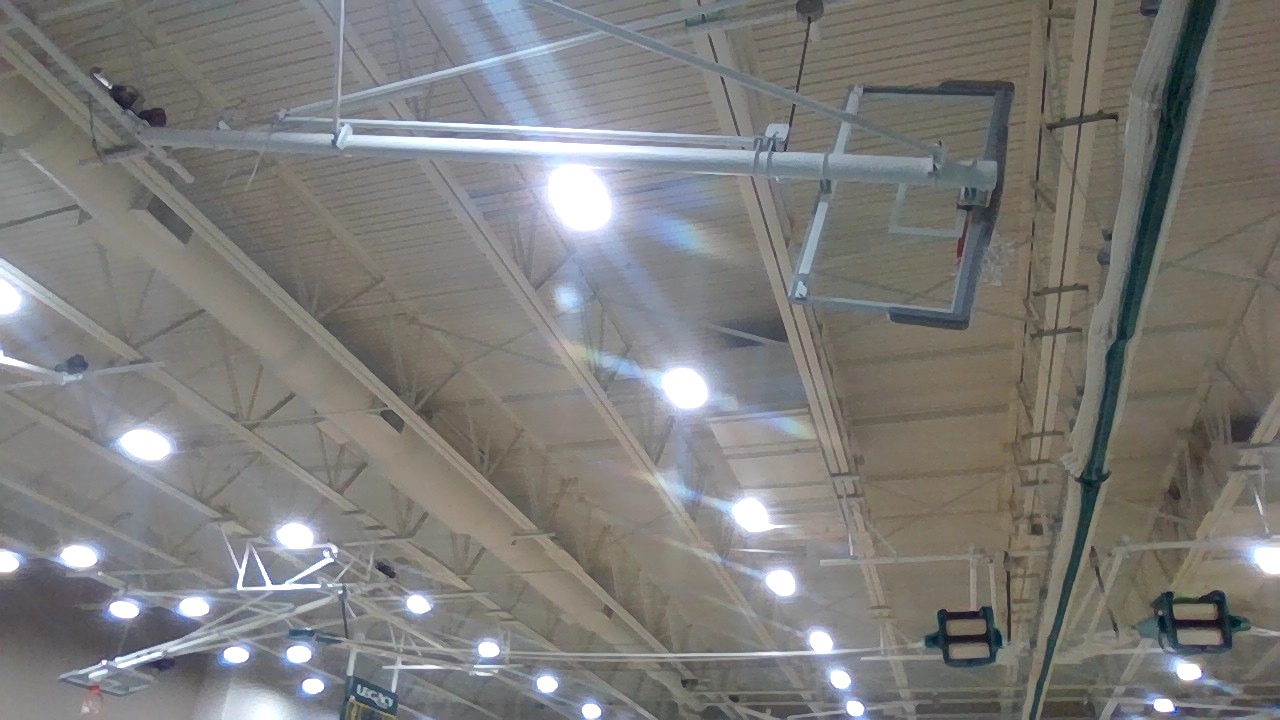
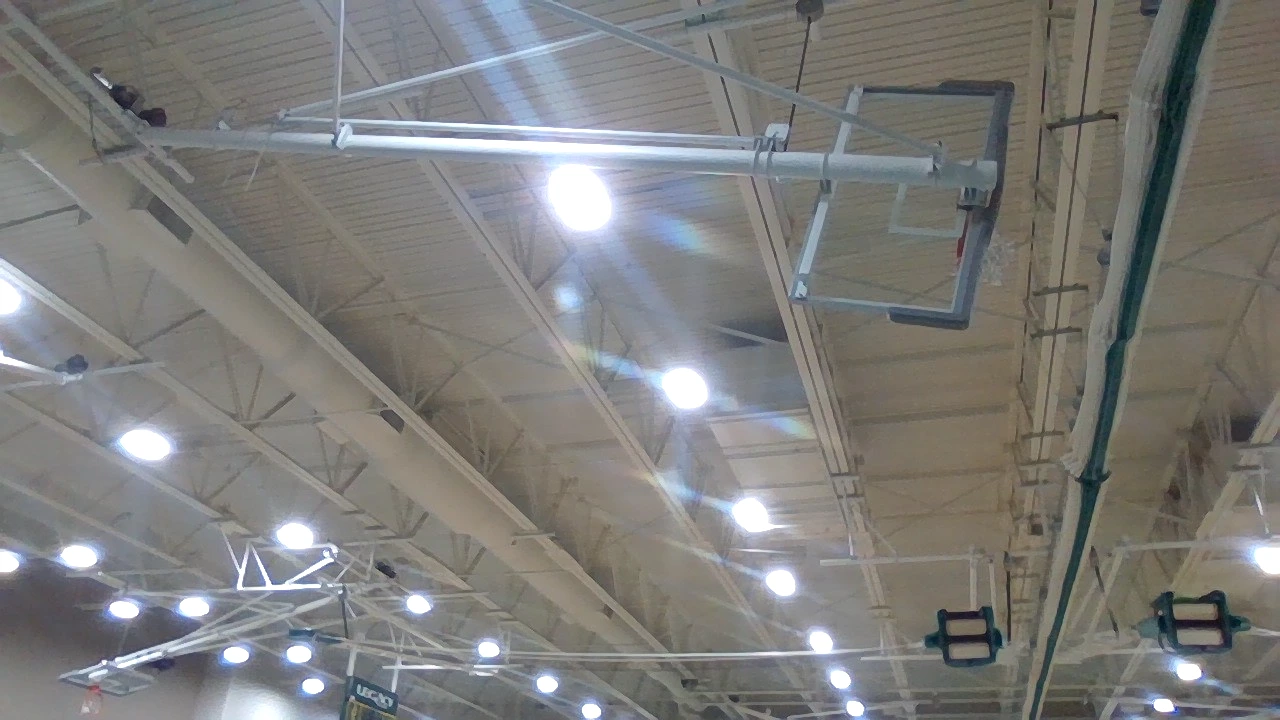
HEIC 사진을 공유하기 쉬운 JPG로
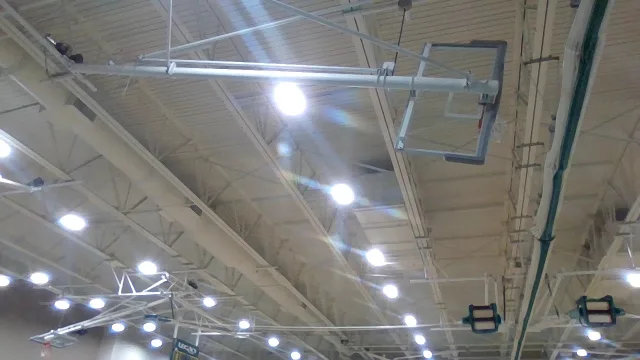
사진 내용과 1280 × 720 px 크기는 유지하고 파일 형식을 바꿨습니다. 이 HEIC는 공개 사진으로 만든 호환성 시험 파일이며 아이폰 촬영 원본은 아닙니다.
- 1280 × 720 → 1280 × 720 px
- 344.5 KB → 191.1 KB · 45% 감소
설정: HEIC → JPG · 품질 92
확인: 2026. 9. 28. · Windows / Edge 154
사진: Accusedtoppat / HEIC.Best · CC0-1.0
이 도구 열기
HEIC가 무엇이고 아이폰이 이 형식을 쓰는 이유
HEIC는 아이폰 사진에서 자주 보이는 형식으로, 같은 장면을 비교적 작은 용량에 담기 좋다는 장점이 있습니다. 저장 공간을 아끼면서도 일상적인 사진 품질을 무난하게 유지할 수 있어서 아이폰 기본 설정에서 자주 쓰입니다.
문제는 품질 자체보다 호환성입니다. 오래된 앱, 일부 업로드 폼, 특정 업무 시스템은 HEIC를 제대로 읽지 못하거나 아예 업로드를 막는 경우가 있습니다.
그래서 실무에서는 HEIC가 더 좋으냐보다, 보내려는 곳이 HEIC를 받느냐를 먼저 봅니다. 여러 환경에서 바로 열려야 한다면 JPG로 바꿔 두는 편이 안전합니다.
HEIC 시험 파일 한 개로 확인한 변환 과정
2026년 9월 28일, Windows의 Chromium 154에서 PHOTOGIO HEIC 변환 화면을 사용해 같은 입력을 JPG, PNG, WebP로 각각 저장했습니다. 입력은 1280 × 720 px, 352,723바이트의 HEIC입니다.
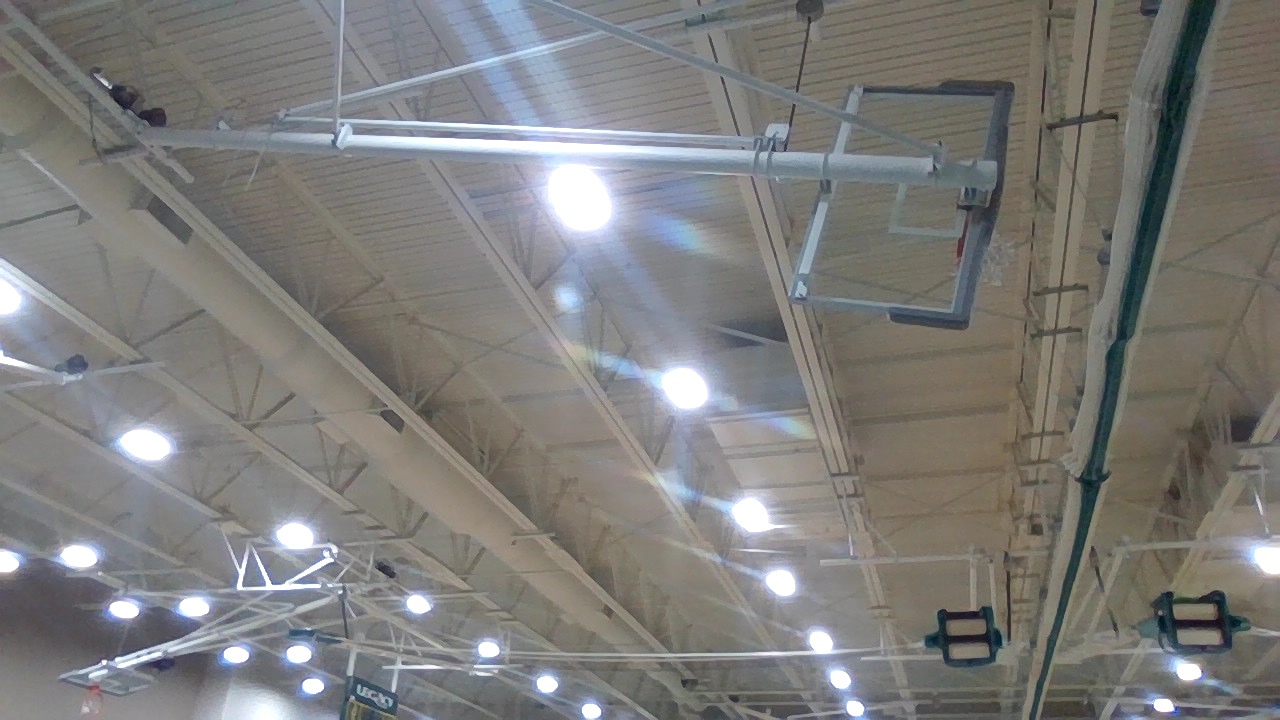
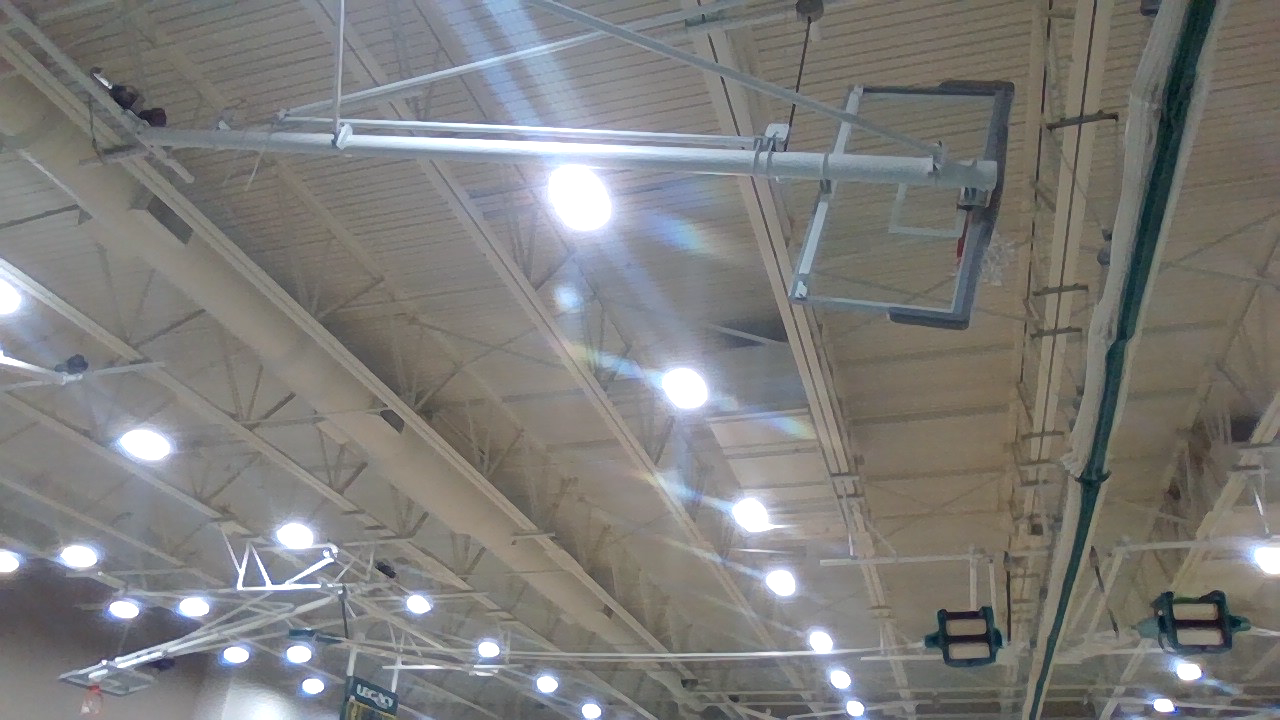
이 입력은 실제 아이폰 촬영 원본이 아닙니다. Accusedtoppat의 CC0 천장 조명 사진을 HEIC.Best가 HEIC로 인코딩한 시험 파일입니다. 원본 사진의 출처와 입력·출력 파일의 측정 기록은 아래 JSON에 담았습니다.
도구는 JPG 품질값 0.92, PNG 품질값 1을 사용합니다. WebP는 PNG로 변환한 뒤 품질값 0.92로 저장합니다. 사용자가 바꾸는 설정은 아니며, 형식 간 동일 화질이나 HEIC 원본의 무손실 보존을 뜻하지 않습니다.
JPG·PNG·WebP로 저장한 실제 파일 크기
세 결과 모두 가로·세로 크기는 입력과 같았습니다. 이 파일에서는 JPG와 WebP가 입력 HEIC보다 작아졌고, PNG는 더 커졌습니다. 용량 차이만으로 화질이 더 좋거나 같은 수준이라고 판단할 수는 없습니다.
다운로드한 파일의 실제 형식과 바이트 수를 확인했습니다. 세 출력에서 확인된 EXIF 항목은 0개였지만, 모든 종류의 메타데이터가 없거나 다른 입력에서도 같다고 보장하는 결과는 아닙니다.
직접 재현하는 방법과 확인하지 않은 범위
한 시험 파일과 한 브라우저의 결과입니다. 실제 아이폰 촬영 파일, HDR, Live Photo와 모든 HEIF 변형의 호환성을 확인한 시험은 아닙니다. 중요한 사진은 원본을 보관하고 사용하려는 파일 한 개부터 시험하세요.
여러 HEIC 파일을 한 번에 선택하는 기능과, HEIC 한 파일 안의 여러 이미지를 모두 꺼내는 기능은 다릅니다. 현재 도구는 파일 안에서 첫 이미지만 내보냅니다. 이는 구현상 제한이며, 이번 시험에서 여러 이미지가 든 HEIC를 직접 검증한 것은 아닙니다.
- 위 HEIC 입력을 내려받아 HEIC 변환 도구에 넣고 JPG를 선택해 저장합니다.
- 같은 HEIC 입력에서 PNG와 WebP도 각각 저장합니다. 앞서 만든 결과를 다시 변환하지 않습니다.
- 저장한 파일의 용량과 크기를 확인하고, 원본을 열 수 있는 뷰어에서 색감·밝기·방향을 비교합니다.
- 마지막으로 실제 전달 대상에서 파일이 열리는지 확인합니다. 브라우저 버전과 입력 특성에 따라 결과가 달라질 수 있습니다.
HEIC가 실제로 막히는 대표적인 상황
가장 흔한 문제는 업로드 폼이 JPG나 PNG만 받는 경우입니다. 이런 곳에서는 파일 내용이 아니라 확장자 단계에서 막히기도 하고, 올려도 미리보기나 후처리에서 실패하는 경우가 있습니다.
두 번째는 오래된 앱이나 협업 환경입니다. 사용자의 컴퓨터나 편집 프로그램이 HEIC를 읽지 못하면 파일이 열리지 않거나, 열리더라도 썸네일만 보이고 실제 편집은 막힐 수 있습니다.
그래서 외부 전달, 클라이언트 전송, 인쇄 업로드처럼 내가 통제할 수 없는 환경이라면 우선 JPG를 기준으로 생각하는 편이 맞습니다. 대상이 HEIC를 명시적으로 지원한다고 확인된 경우에만 그대로 가는 편이 안전합니다.
- 업로드 폼은 확장자나 형식 제한 때문에 가장 먼저 막히는 구간입니다.
- 레거시 편집 앱과 사내 시스템은 HEIC 호환성이 들쭉날쭉합니다.
- 받는 사람 환경을 모르면 JPG가 기본 안전값입니다.
언제 변환하고, 언제 그대로 둘 수 있나
공개 업로드, 클라이언트 전달, 외부 협업, 오픈마켓 등록처럼 호환성이 먼저인 상황이라면 변환하는 편이 맞습니다. 반복되는 업로드 실패를 줄이는 것만으로도 작업 효율이 크게 올라갑니다.
반대로 본인 기기 안에서만 보관하거나, Apple 생태계 안에서만 쓰고, 현재 사용하는 툴도 HEIC를 잘 처리한다면 굳이 바로 변환할 필요는 없습니다. 저장 공간 면에서는 오히려 HEIC가 유리할 수 있습니다.
중간 편집이 많다면 작업용 사본과 최종 전달용 사본을 나누는 것이 좋습니다. 최종 전달 직전에 호환성 기준으로 출력 형식을 고르면 불필요한 변환과 재작업을 줄이기 쉽습니다.
출력 형식 선택: JPG, PNG, WebP 중 무엇이 맞는가
대부분의 사진 전달에서는 JPG가 가장 무난합니다. 어디서나 열릴 가능성이 높고, 파일 크기도 비교적 잘 관리됩니다.
WebP는 최신 웹 환경에서는 더 작게 나오는 경우가 많지만, 업로드 대상에 따라 아직 거부되는 곳이 있습니다. 웹사이트나 CMS처럼 환경을 어느 정도 통제할 수 있을 때 더 유리합니다.
PNG는 무손실과 투명 배경이 장점이지만, 일반 사진에서는 파일이 크게 불어나기 쉽습니다. 특별히 투명 배경이나 손실 없는 작업 흐름이 필요하지 않다면 사진 전달용 기본값으로는 잘 쓰지 않습니다.
| 형식 | 잘 맞는 용도 | 사진 용량 경향 | 호환성 |
|---|
| JPG | 클라이언트 전달, 업로드, 일반 공유 | 대체로 작음 | 가장 넓습니다. |
| WebP | 최신 웹 전달, 웹사이트 최적화 | JPG보다 더 작을 때가 많음 | 브라우저는 강하지만 일부 업로드 환경은 제한적입니다. |
| PNG | 무손실 편집, 투명 배경 필요 | 사진에서는 큰 편 | 형식 자체는 널리 읽히지만 사진용으로는 비효율적입니다. |
PHOTOGIO에서 HEIC를 변환하는 기본 흐름
먼저 HEIC 파일을 불러오고 목적지에 맞는 출력 형식을 고릅니다. 외부 전달이면 JPG, 웹 최적화면 WebP를 먼저 비교하는 식으로 출발점을 잡는 편이 좋습니다.
파일 수가 많다면 한 번에 모두 처리하기보다 여러 번 나눠서 돌리는 것이 안정적입니다. 특히 원본 해상도가 크면 모바일 브라우저에서 메모리 부담이 커질 수 있습니다.
변환이 끝났다고 바로 배포하기보다, 필요하면 이어서 리사이즈나 압축까지 연결하는 편이 더 좋습니다. 호환성을 확보한 뒤 실제 업로드 크기에 맞춰 정리해야 결과가 깔끔합니다.
- 형식 결정 -> 변환 -> 필요 시 리사이즈/압축 순서가 기본입니다.
- 외부 전달은 JPG, 웹 업로드는 WebP까지 같이 비교하는 편이 좋습니다.
- 파일 수가 많으면 배치를 나눠 브라우저 부담을 줄입니다.
변환이 느리거나 실패할 때 먼저 볼 것
HEIC 디코딩은 JPG나 PNG보다 더 무겁게 느껴질 수 있습니다. 그래서 큰 파일 여러 장을 한 번에 처리하면 모바일이나 메모리가 작은 환경에서 속도가 확 떨어질 수 있습니다.
이럴 때는 배치 크기를 줄이고, 다른 무거운 탭을 닫고, 가능하면 데스크톱 브라우저에서 다시 시도하는 편이 좋습니다. 큰 사진은 변환 후 추가 편집까지 생각하면 더더욱 단계적으로 처리하는 편이 안정적입니다.
또한 목적지가 어차피 다시 압축하는 환경이라면 처음부터 과하게 최적화할 필요는 없습니다. 먼저 호환성 확보가 우선이고, 그다음 필요한 수준으로 용량을 조정하면 됩니다.
HEIC를 바꿀 때도 메타데이터는 따로 생각해야 한다
HEIC 파일에도 촬영 시각, 위치, 기기 정보 같은 메타데이터가 남아 있을 수 있습니다. 형식만 바꾼다고 개인정보 관련 판단이 자동으로 끝나는 것은 아닙니다.
공개 공유가 목적이라면 변환 뒤에 메타데이터 제거 여부를 한 번 더 확인하는 편이 좋습니다. 형식 변환과 개인정보 정리는 별도의 단계로 생각해야 실수가 줄어듭니다.
사용할 때 참고하세요
- 업로드 폼, 구형 뷰어, 전달 흐름에서 실패하는 최근 iPhone HEIC 파일
- 변환한 JPG나 WebP를 실제로 보낼 곳에서 열어 보세요.
확인할 점
- 전체 세트를 바꾸기 전에 변환 파일 한 장을 실제 목적지에서 먼저 열어 보세요.
- 호환성을 먼저 해결하고, 파일이 여전히 크면 그 다음 리사이즈나 압축을 추가하세요.
자주 묻는 질문
- 내 웹사이트나 업로드 폼이 HEIC를 받지 않는 이유는 무엇인가요?
많은 업로드 시스템이 여전히 JPG와 PNG만 기준으로 설계되어 있기 때문입니다. 이럴 때는 JPG로 바꿔 두는 편이 가장 안전합니다. - HEIC가 JPG보다 무조건 더 좋은 형식인가요?
항상 그렇지는 않습니다. 저장 효율은 좋지만, 실제 전달에서는 호환성이 더 중요한 경우가 많습니다. 어디에 보낼지가 형식 선택의 기준입니다. - 클라이언트에게 보내려면 어떤 형식이 가장 무난한가요?
별도 요구사항이 없다면 JPG가 가장 안전합니다. 거의 모든 환경에서 바로 열릴 가능성이 높기 때문입니다. - HEIC를 JPG로 바꾸면 화질 손실이 큰가요?
JPG는 손실 압축이기 때문에 이론상 손실은 생길 수 있습니다. 다만 일반적인 공유와 업로드 용도에서는 고품질 설정으로 충분히 무난한 결과가 나오는 경우가 많습니다. - 휴대폰에서 변환이 느리게 느껴지는 이유는 무엇인가요?
HEIC 디코딩 자체가 무겁고, 큰 사진 여러 장을 동시에 다루면 메모리와 CPU 부담이 커지기 때문입니다. 배치를 줄이거나 데스크톱 브라우저를 쓰는 편이 안정적입니다. - 여러 장을 한 번에 바꿔도 괜찮나요?
여러 HEIC 파일을 한 번에 선택할 수 있지만, 큰 파일은 나눠 처리하세요. HEIC 한 파일 안에 여러 이미지가 들어 있어도 현재 도구는 첫 이미지만 내보냅니다. - 형식만 바꾸면 EXIF나 GPS도 자동으로 없어지나요?
그렇게 될 수도 있지만 보장되지는 않습니다. 개인정보가 중요하면 메타데이터 제거를 따로 한 번 더 확인하는 편이 맞습니다. - 사진인데 PNG로 바꾸는 선택은 언제 의미가 있나요?
일반적인 사진 전달에서는 보통 의미가 크지 않습니다. 투명 배경이나 무손실 편집처럼 특별한 이유가 있을 때만 우선순위가 올라갑니다.
이 도구 사용하기
- HEIC 변환 — iPhone HEIC/HEIF를 JPG/PNG/WebP로 변환해 호환성을 높입니다.
- 포맷 변환 — JPG·PNG·WebP로 변환합니다. AVIF 저장은 브라우저 지원 여부에 따라 달라집니다.
모든 가이드